
Mi aventura en la jungla (en el móvil)
Capítulo 1El Templo Perdido
En este tutorial vas a hacer una aventura en tercera persona al estilo de Tomb Raider, en un mundo hecho de bloques: una exploradora, una jungla, una pirámide maya con la entrada cerrada… y un mecanismo antiguo para abrirla: empuja la piedra hasta la losa. Dentro te espera el Ídolo de Oro. Sin escribir ni una línea de código, y todo desde el móvil.
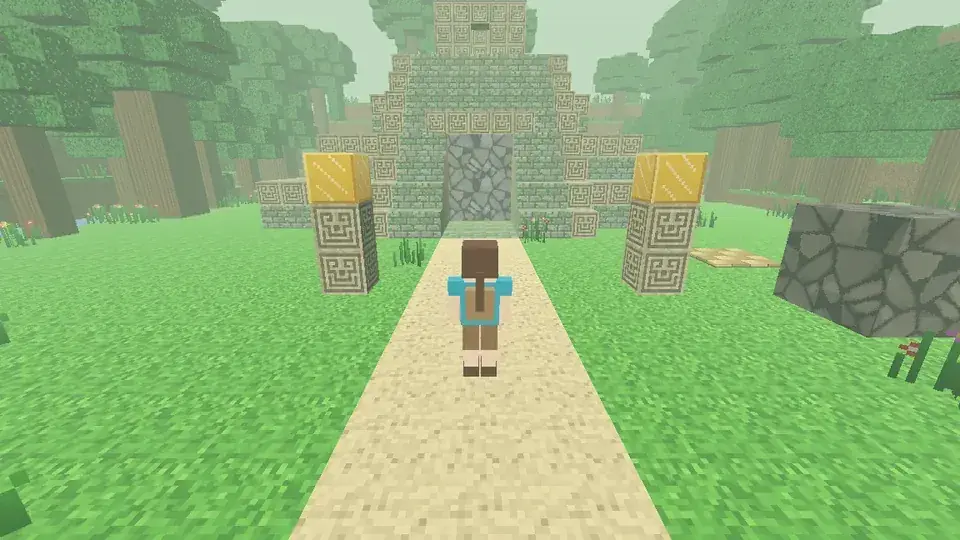
Por el camino aprenderás:
- Mundos de bloques (estilo vóxel): poner y quitar bloques con el dedo, y generar una jungla entera con su pirámide en un momento.
- Tercera persona: una exploradora con su cámara detrás y animaciones para andar, saltar y estar quieta.
- Controles táctiles: un joystick y botones en la pantalla, para jugar en el móvil.
- Piezas nuevas de BreynFlow: Empujar bloques, el evento Losa de presión y el Temblor de cámara.
- Y en la segunda parte: variables que cambian el salto y la velocidad, una pantalla con la vida y la munición, armas y balas que se reciclan (object pooling), daño por caídas y enemigos que despiertan con un mensaje.
Es la versión del tutorial para la interfaz táctil del editor, con capturas del móvil. Si aún no conoces las pestañas de abajo (Escena, Vista, Inspector, Proyecto, Más), la barra de entornos y los gestos, mira el capítulo El editor en el móvil de Mi primer juego: ahí se explica también cómo funcionan las reglas de BreynFlow.
Capítulo 2El proyecto
El editor se abre en la vista 3D con la escena main: un cielo, el sol, una cámara y un plano.
La exploradora trae su propia cámara y el suelo serán bloques, así que borra lo que sobra: en la pestaña Escena, mantén el dedo sobre Main Camera y elige Borrar. Haz lo mismo con Plane.
Los dibujos y los sonidos
Este tutorial trae el dibujo del ídolo, los sonidos del juego y algunas cosas más para la segunda parte. Con tu proyecto abierto, toca ☰ > Ayuda > Tutoriales > Mi aventura en la jungla (tutorial) y elige Copiar y abrir: BreynGINE los copia al proyecto y vuelve a abrir esta página. (También puedes descargarlos aquí (descargar el ZIP).)
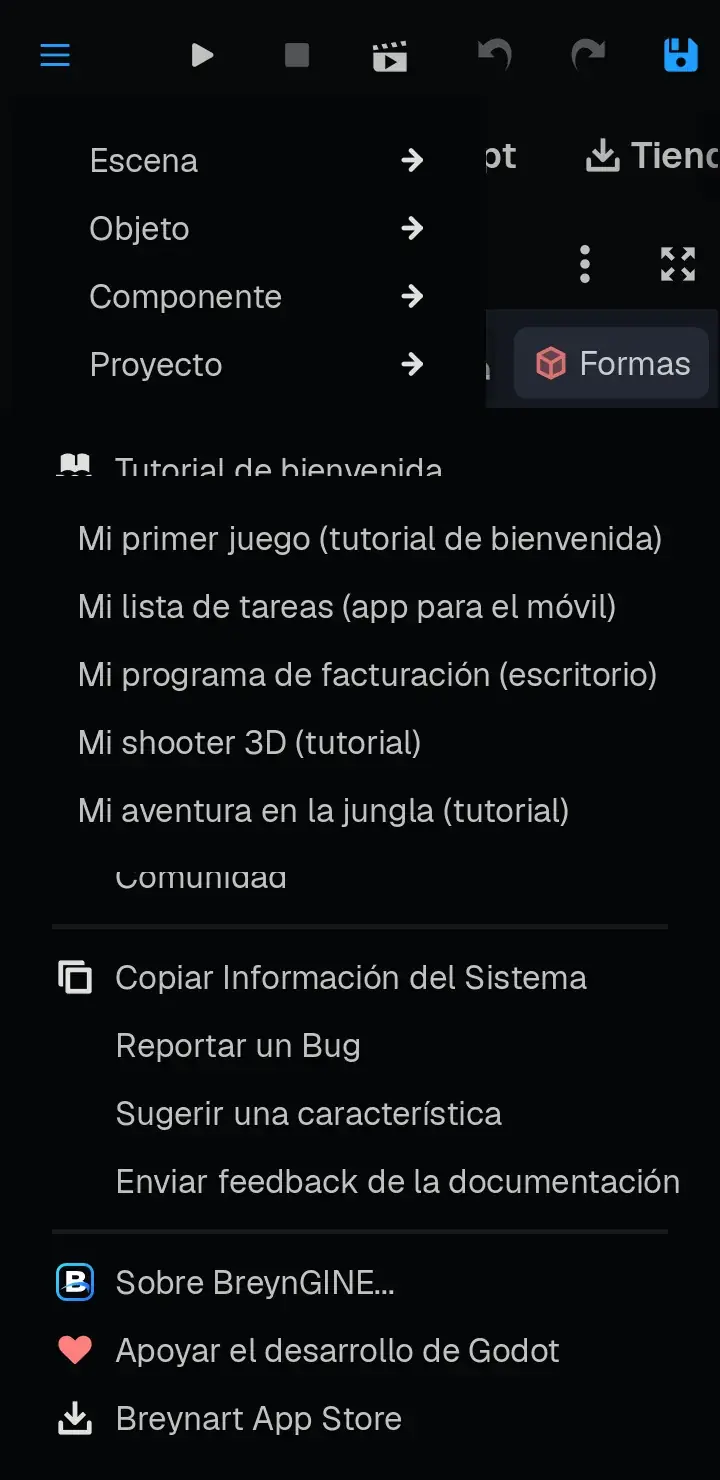
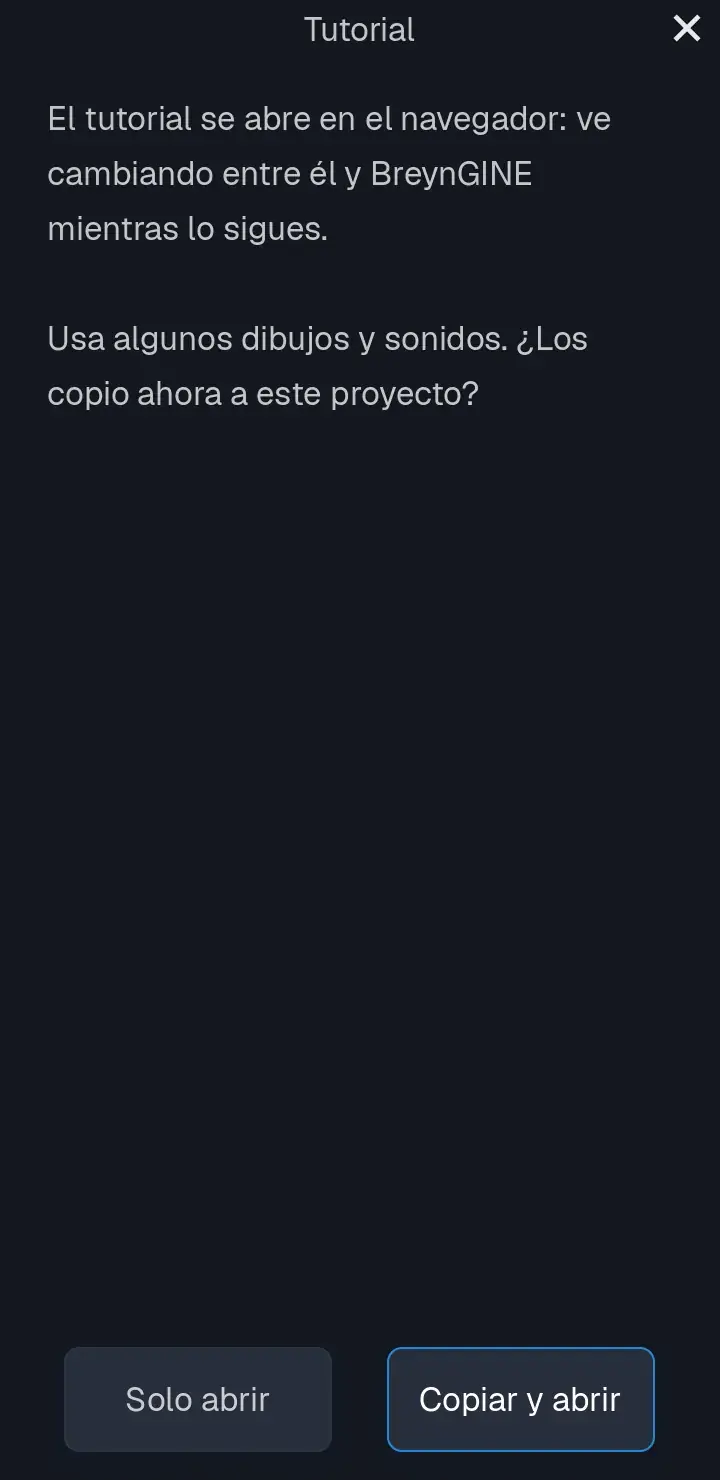
En la pestaña Proyecto aparecen las carpetas sprites (el ídolo, la bala, la munición, el guardián y las armas), armas (las armas en 3D) y sonidos (la losa, la piedra arrastrándose, la puerta del templo, el salto, el tesoro, el ambiente de la selva, los disparos...).
Capítulo 3Moverse por el mundo 3D
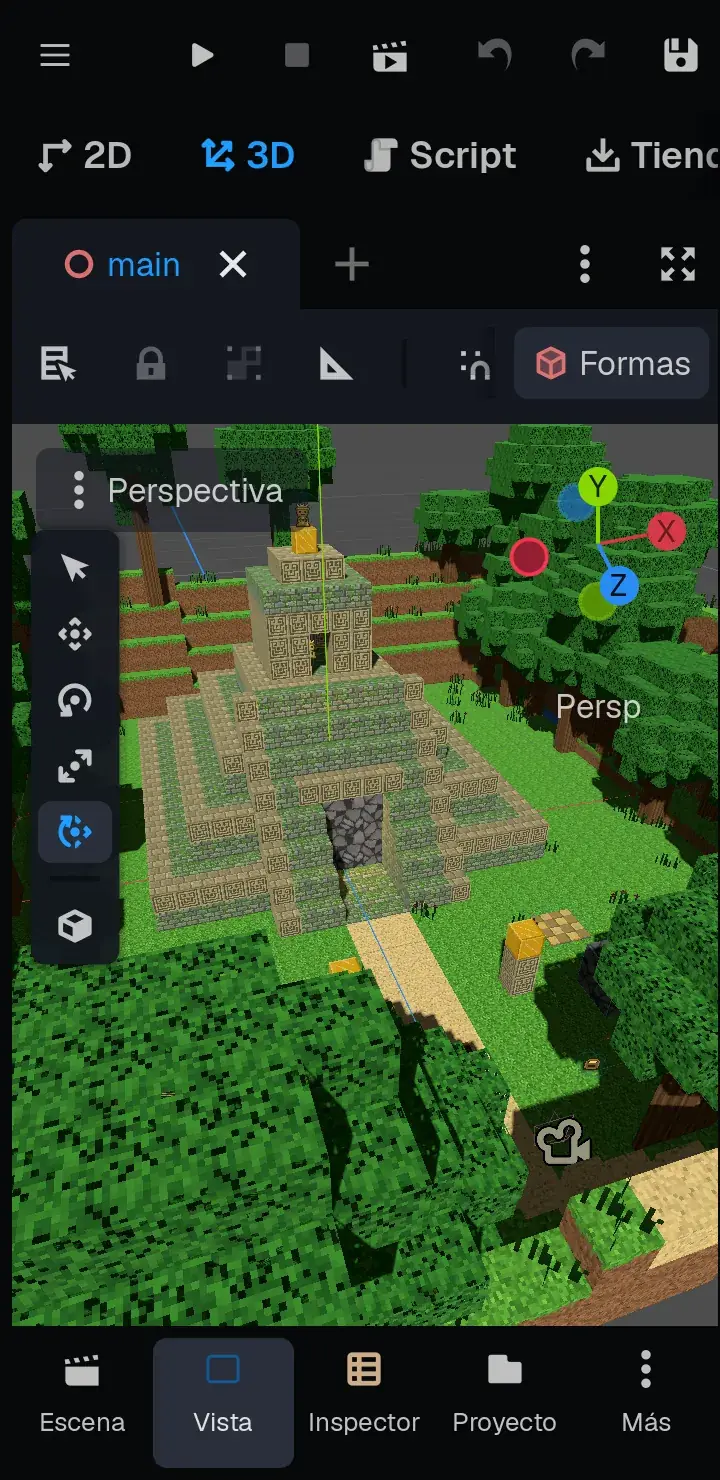
Antes de construir, aprende a mirar. En la pestaña Vista, con la vista 3D:
- Un dedo toca para seleccionar y arrastra las flechas de colores para mover lo seleccionado.
- Dos dedos: pellizca para acercarte o alejarte, y arrastra para girar la cámara alrededor.
- El cubo de ejes de arriba a la derecha (X, Y, Z) pone la cámara mirando de frente, desde arriba o de lado con un toque.
Capítulo 4El mundo de bloques
Arriba de la vista 3D está el botón Formas. Tócalo y desliza el menú hasta abajo del todo: está la sección Bloques (vóxel).
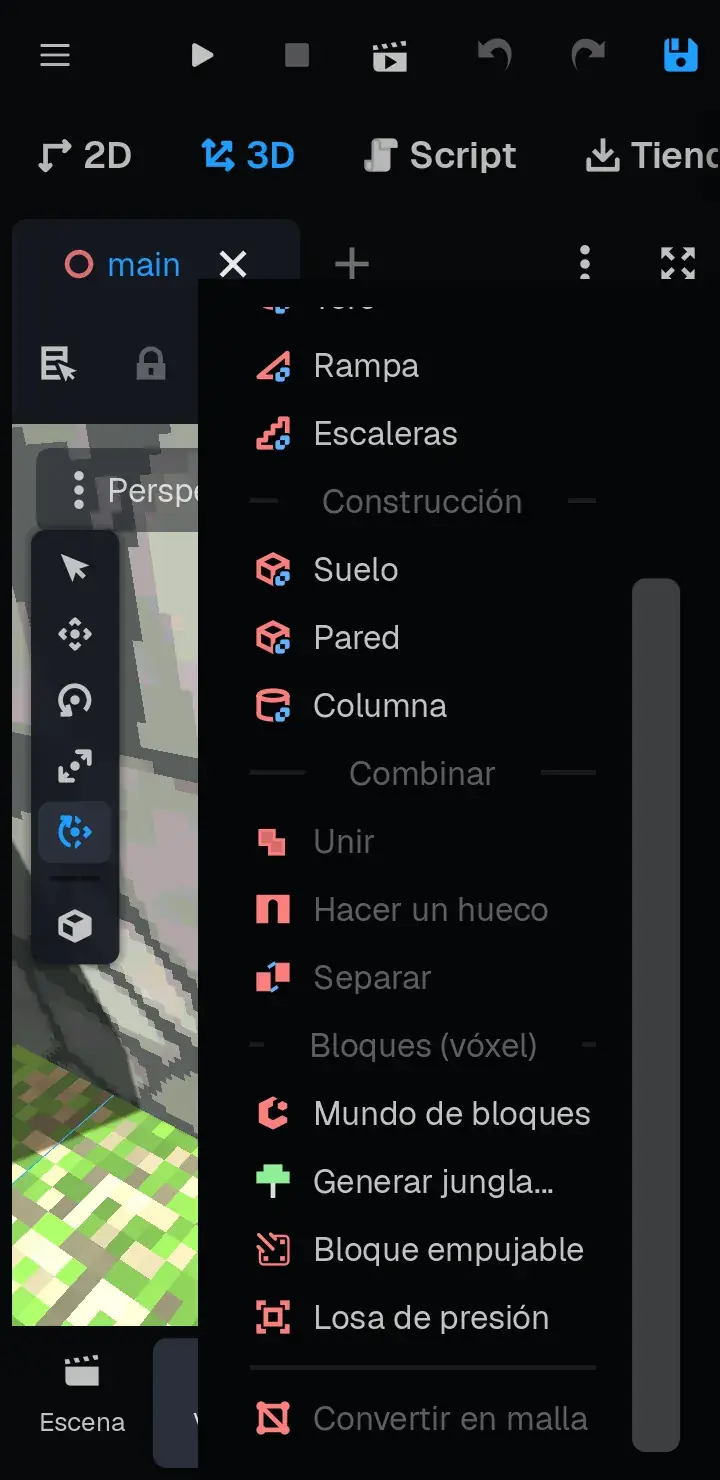
Elige Mundo de bloques. En la Jerarquía aparece Bloques y, en la pestaña Más, su paleta (el panel Mapa de Cuadrícula): hierba, tierra, piedra, piedra con musgo, piedra tallada, tronco, hojas, tablones, arena, agua, oro, hierba alta y flores.
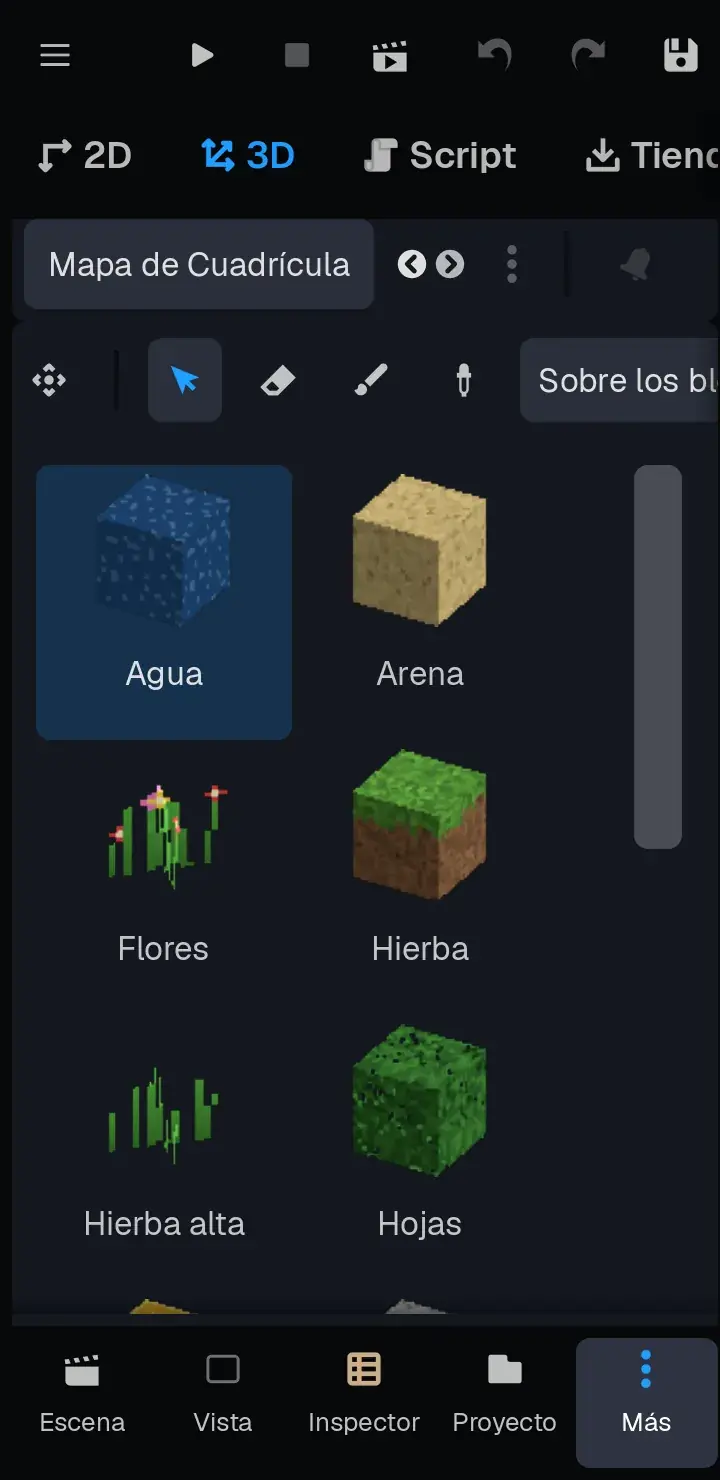
Cada bloque mide 1 metro y tiene su dibujo arriba, a los lados y abajo, como en los juegos de construcción: la hierba es verde por arriba y de tierra por los lados. Los dibujos se copian a la carpeta blocks del proyecto la primera vez.
Capítulo 5Generar la jungla
Poner miles de bloques con el dedo llevaría semanas. Para empezar, deja que BreynGINE haga la jungla: Formas > Generar jungla...
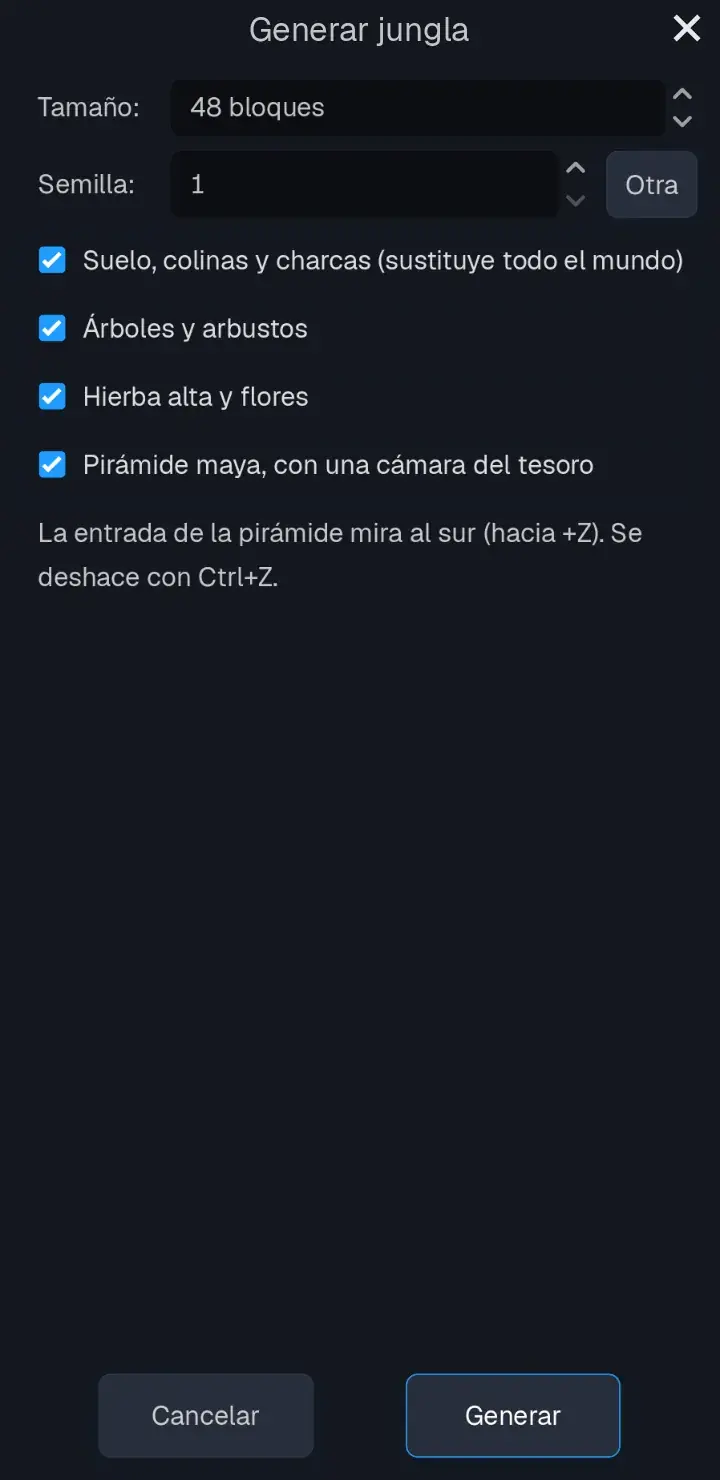
- Tamaño: cuántos bloques mide de lado. Deja 48.
- Semilla: cada número hace una jungla distinta (el mismo número, la misma jungla). Deja 1, para que todo quede donde dice el tutorial.
- Deja marcadas las cuatro casillas: el suelo con colinas y charcas, los árboles, las plantas y la pirámide maya.
Toca Generar.
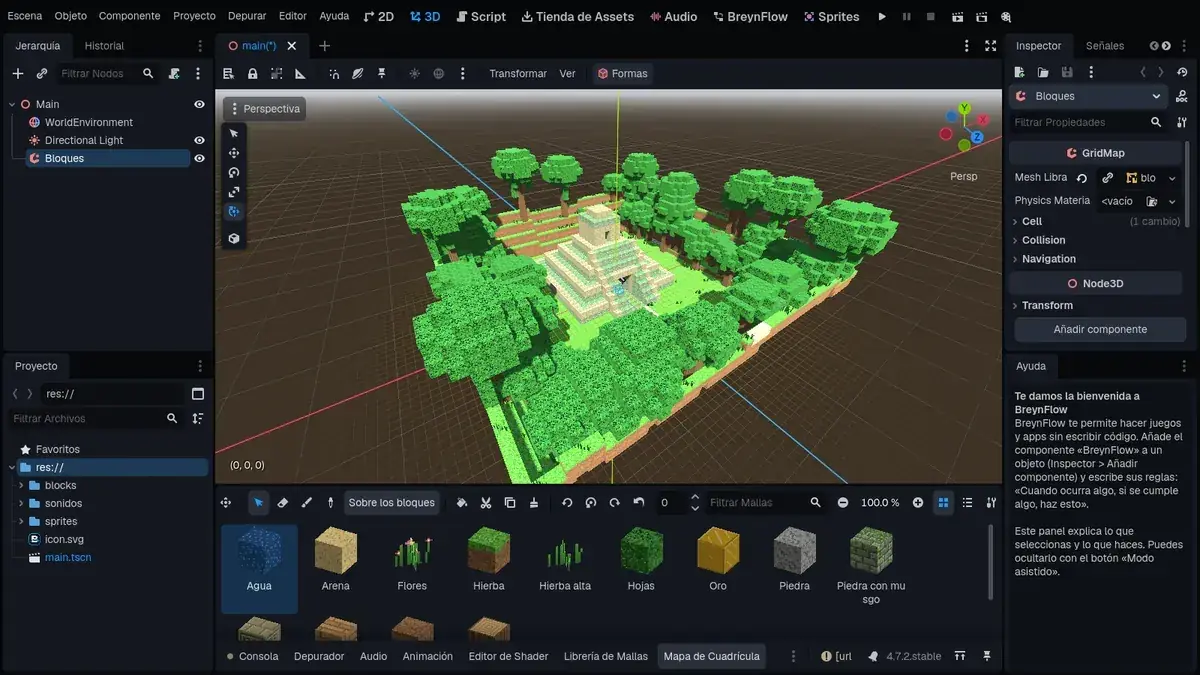
La pirámide tiene cuatro pisos con bandas talladas, una gran escalinata al sur y un templo arriba. Por dentro esconde un pasillo y una cámara del tesoro. La entrada está al pie de la escalinata, mirando al sur (hacia +Z), y un camino de arena lleva hasta ella.
Capítulo 6Construir bloque a bloque
Ahora, con el dedo: dos columnas a la entrada del claro, una a cada lado del camino.
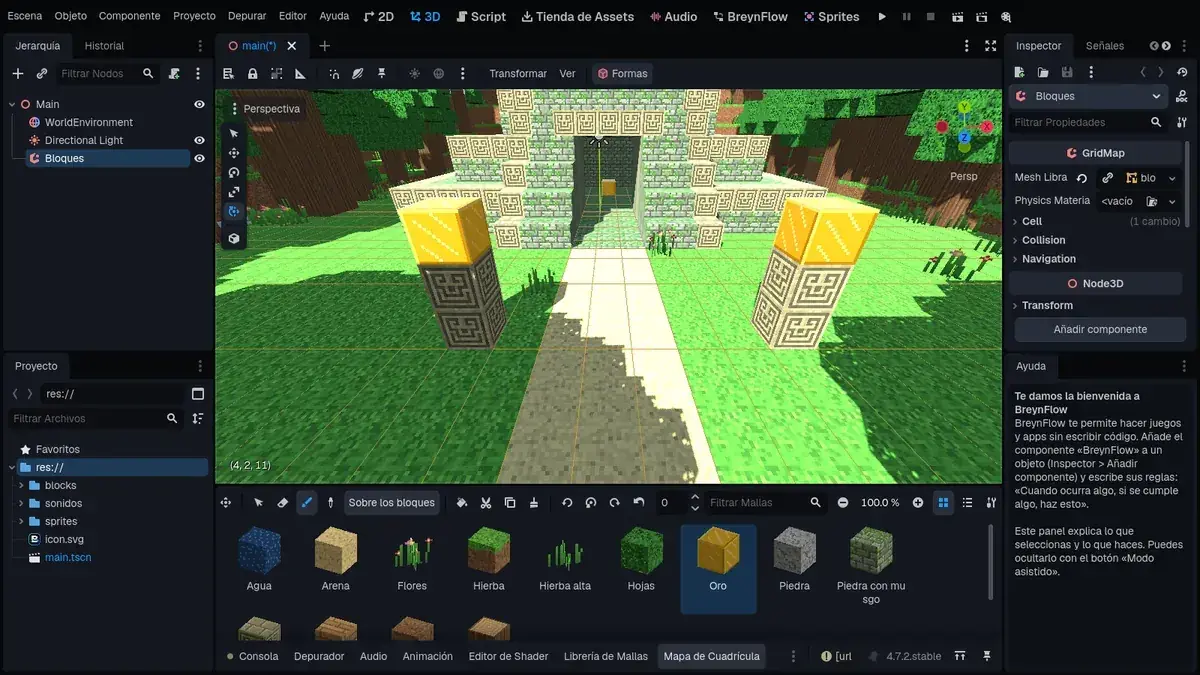
Para borrar, elige la goma en la barra de la paleta y toca el bloque que quieras quitar; el lápiz vuelve al pincel. El cuentagotas coge el bloque que tocas, para seguir pintando con él. Cuando termines, toca la flecha de la barra de la paleta (seleccionar): así los toques en la vista vuelven a seleccionar en vez de pintar.
Capítulo 7La exploradora
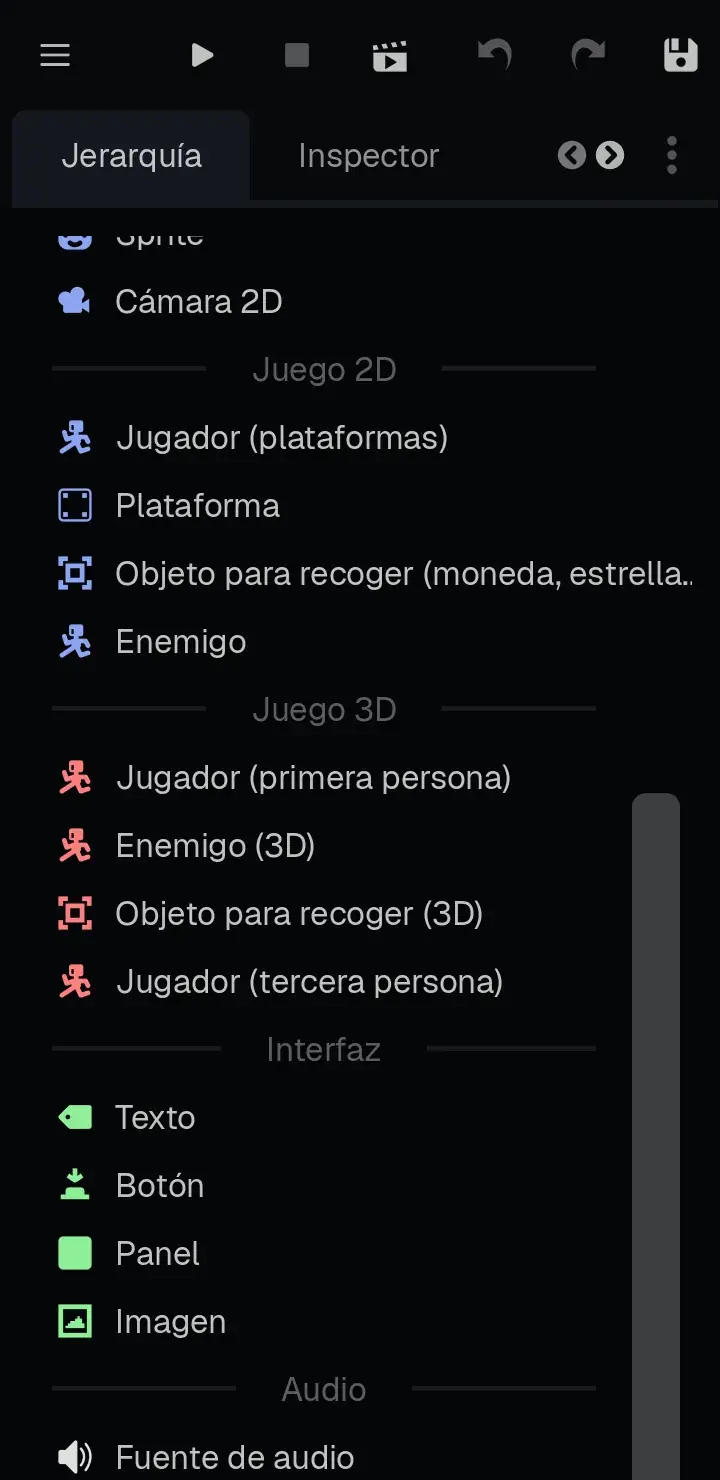
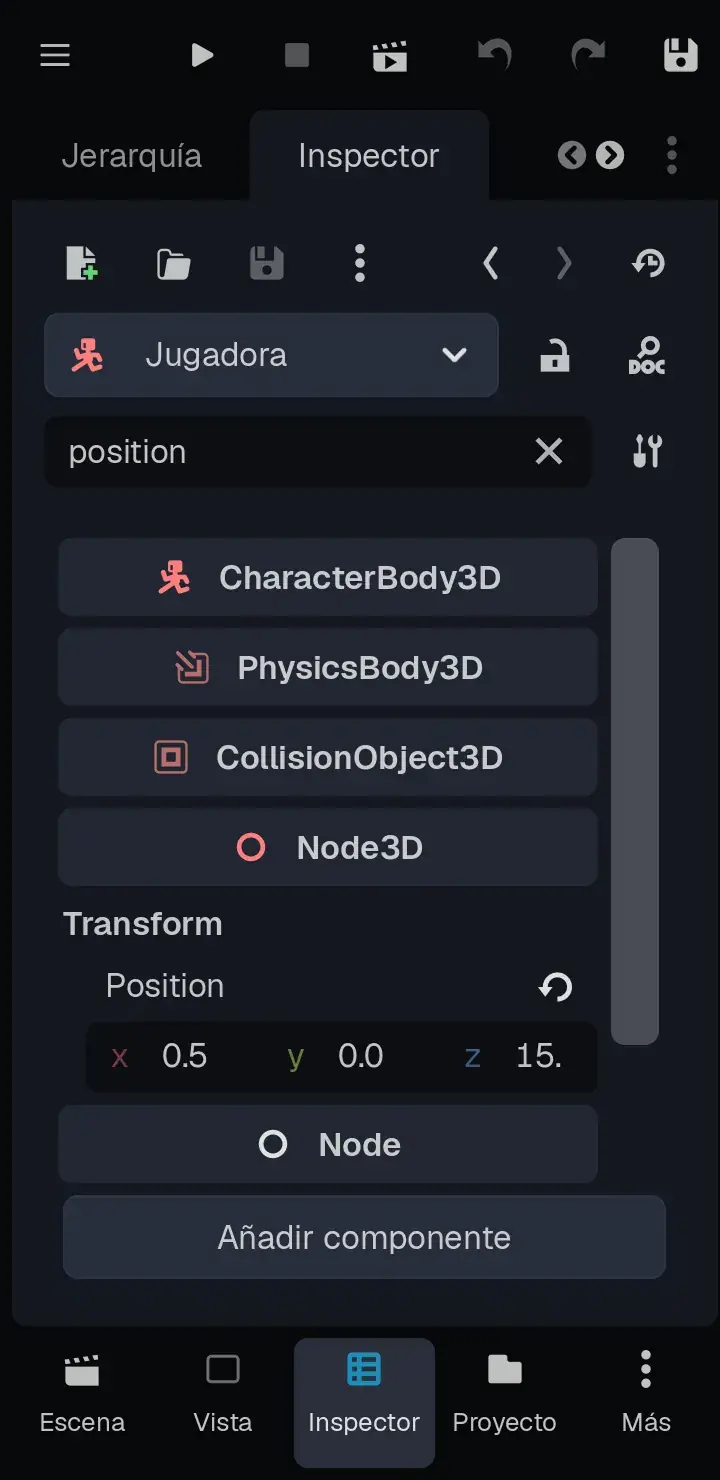
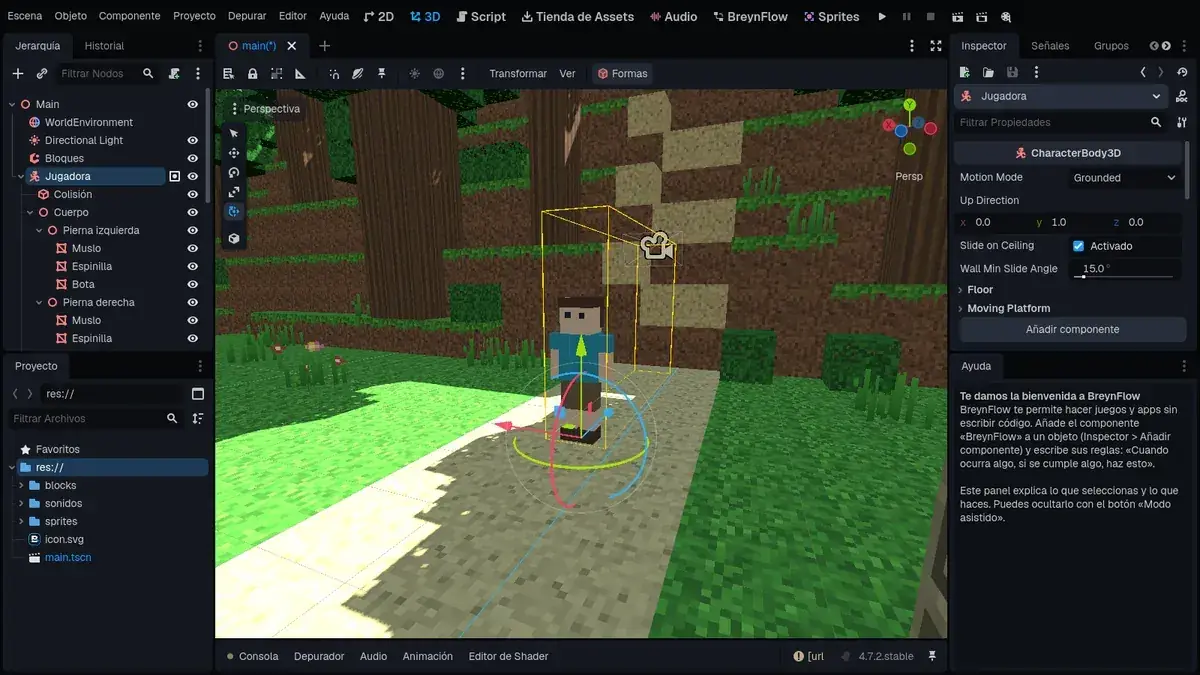
Trae todo lo que necesita:
- Su Colisión (una cápsula) y su Cuerpo: cajas de colores con las piernas y los brazos colgando de sus articulaciones.
- Un Pivote de cámara con un Brazo de cámara (un SpringArm3D) y la Cámara en la punta: la cámara va detrás y, si hay una pared en medio, se acerca en vez de atravesarla.
- Un AnimationPlayer con tres animaciones: quieto, andar y saltar.
- Ya está en el grupo player.
Capítulo 8Moverse, empujar y saltar
Con la Jugadora seleccionada, ve a la pestaña Inspector, baja hasta el final y toca Añadir componente > BreynFlow (reglas sin código). Luego ve a la Vista y desliza la barra de entornos hasta BreynFlow.
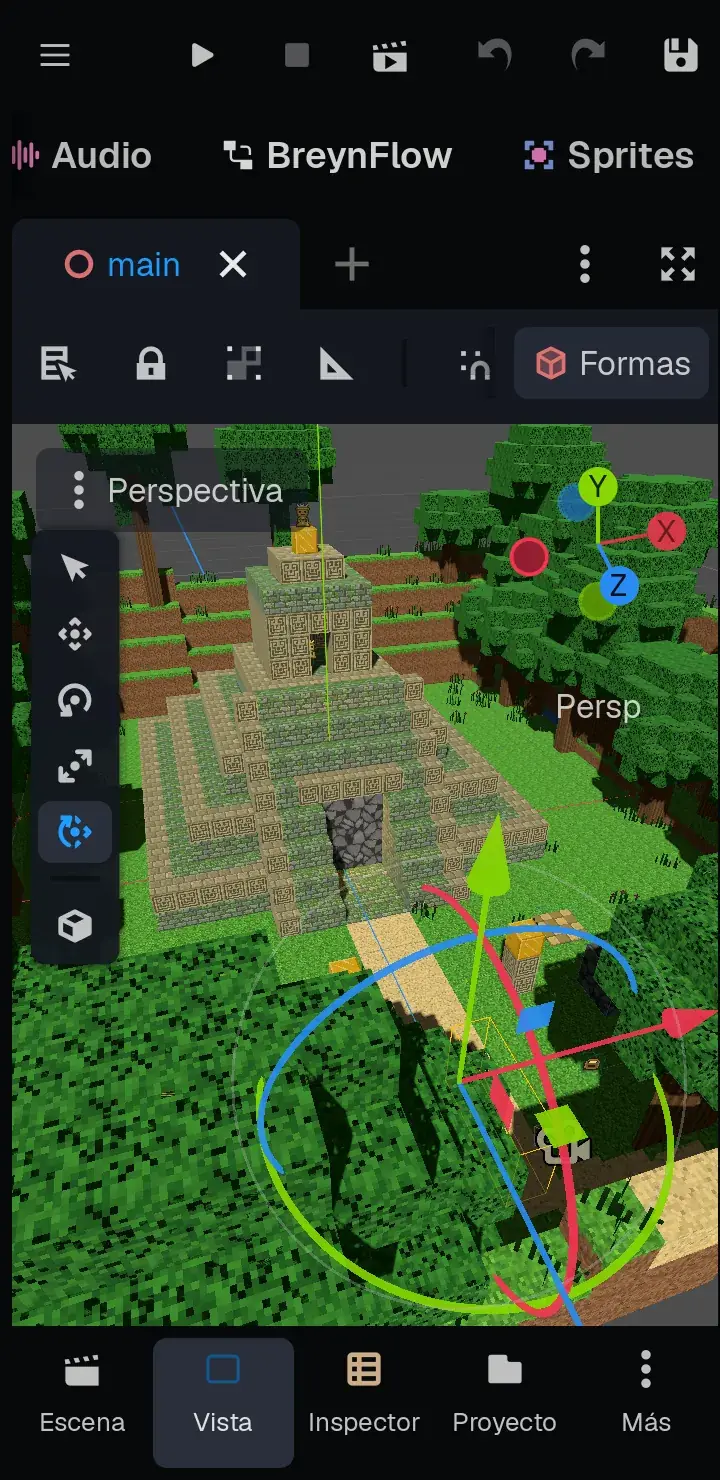
Crea estas reglas (con Nueva regla, + Condición y + Acción; en el buscador de piezas puedes escribir parte del nombre):
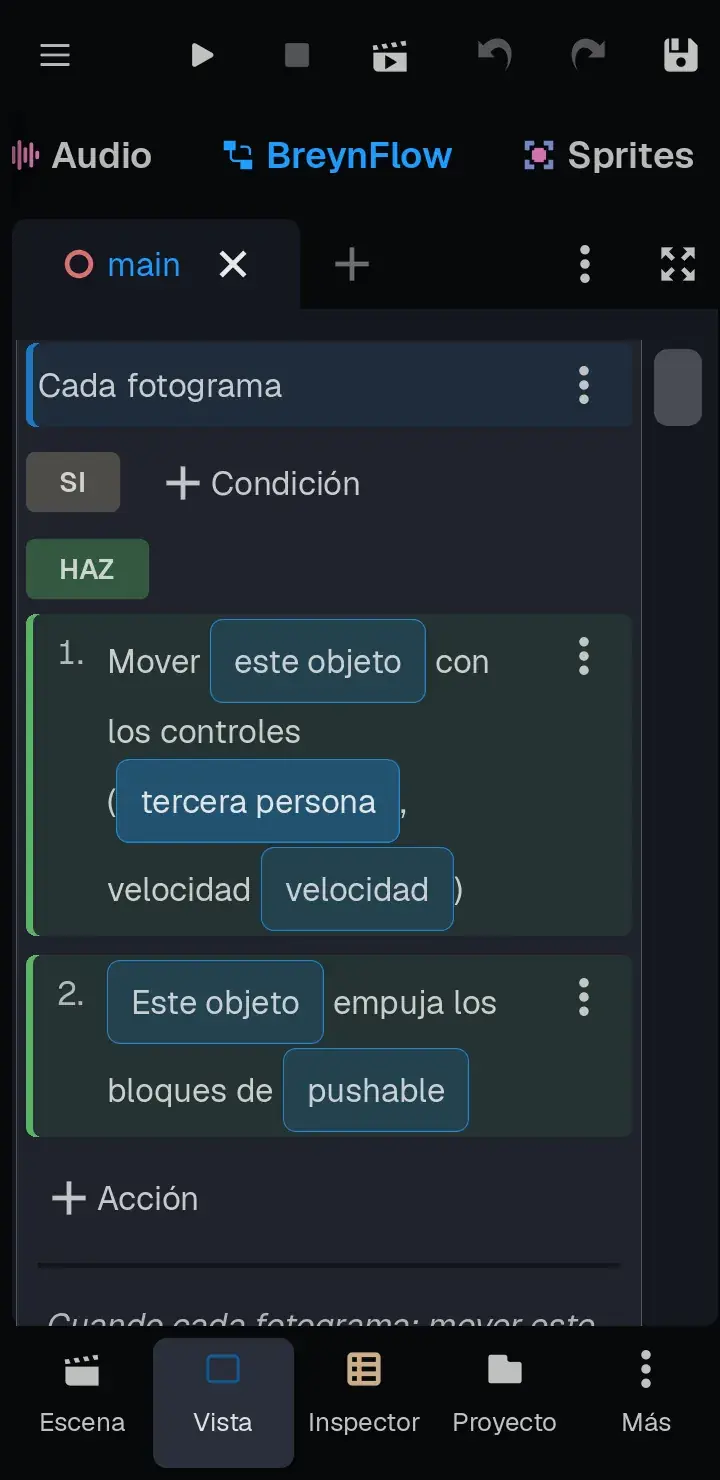
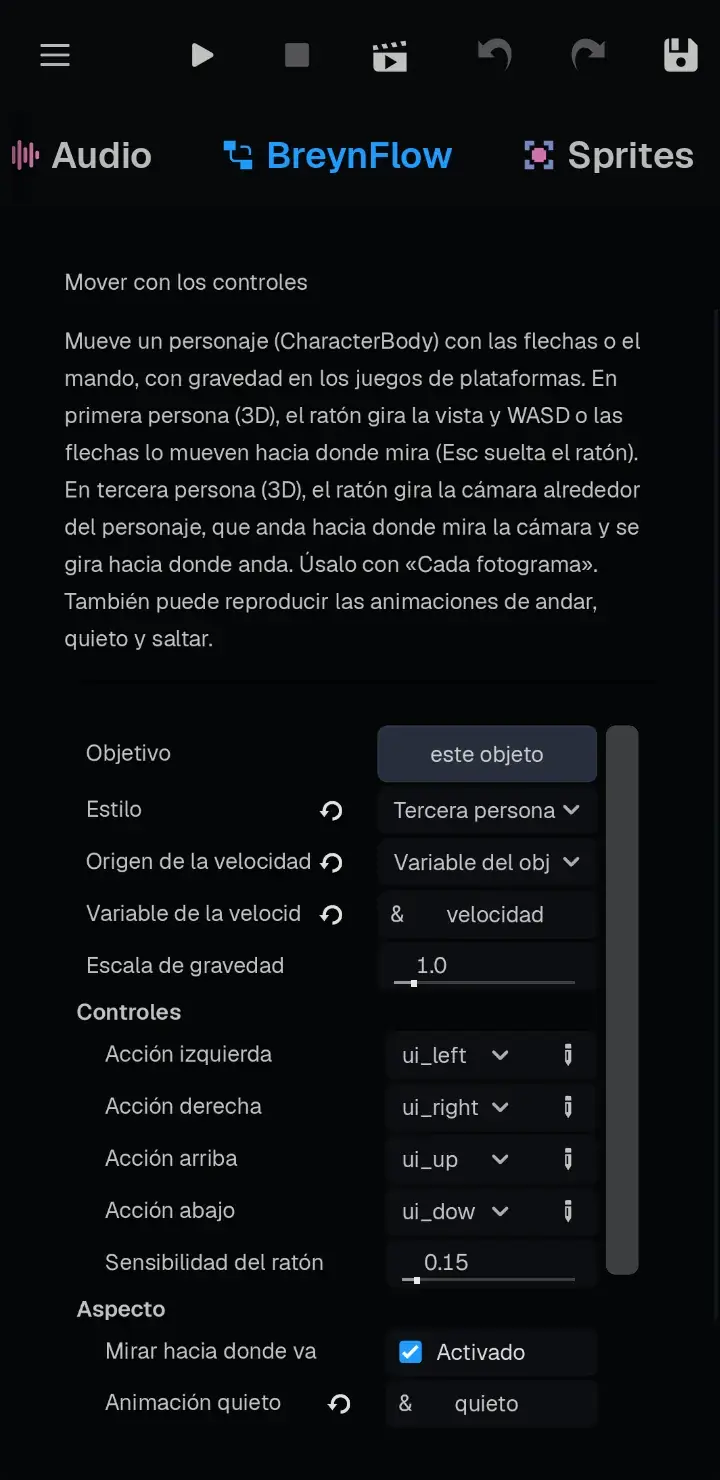
- Moverse. CUANDO: Cada fotograma. HAZ: Mover con los controles: toca la pieza y, en su ficha, pon el estilo Tercera persona, Velocidad 5 y, en Aspecto, las animaciones quieto, andar y saltar. Y otra acción: Empujar bloques (ya viene con el grupo pushable).
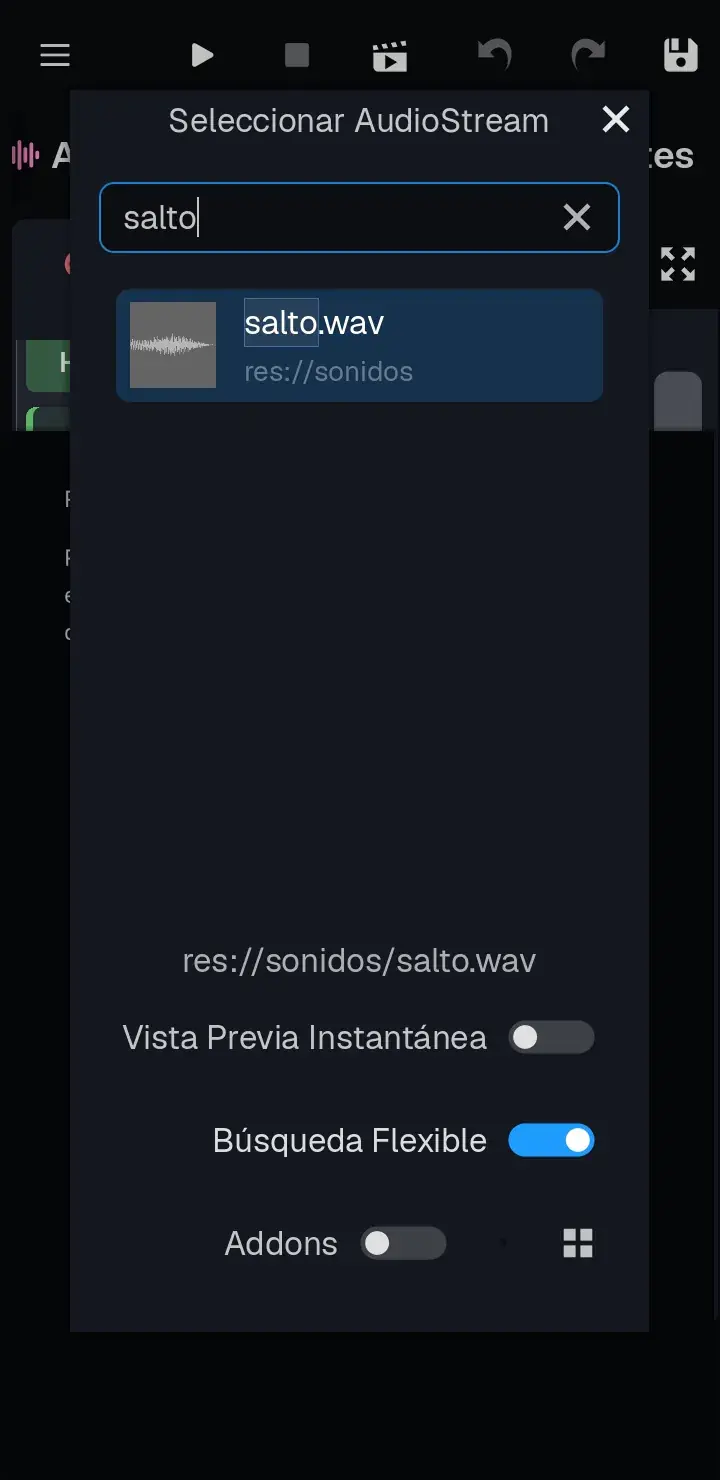
- Saltar. CUANDO: Tecla o botón ui_accept. SI: Está en el suelo. HAZ: Saltar con fuerza 6; Reproducir sonido sonidos/salto.wav (ver el consejo de abajo).
- Música de la selva. CUANDO: Empieza la escena. HAZ: Reproducir música sonidos/selva.wav, repitiéndola entera.
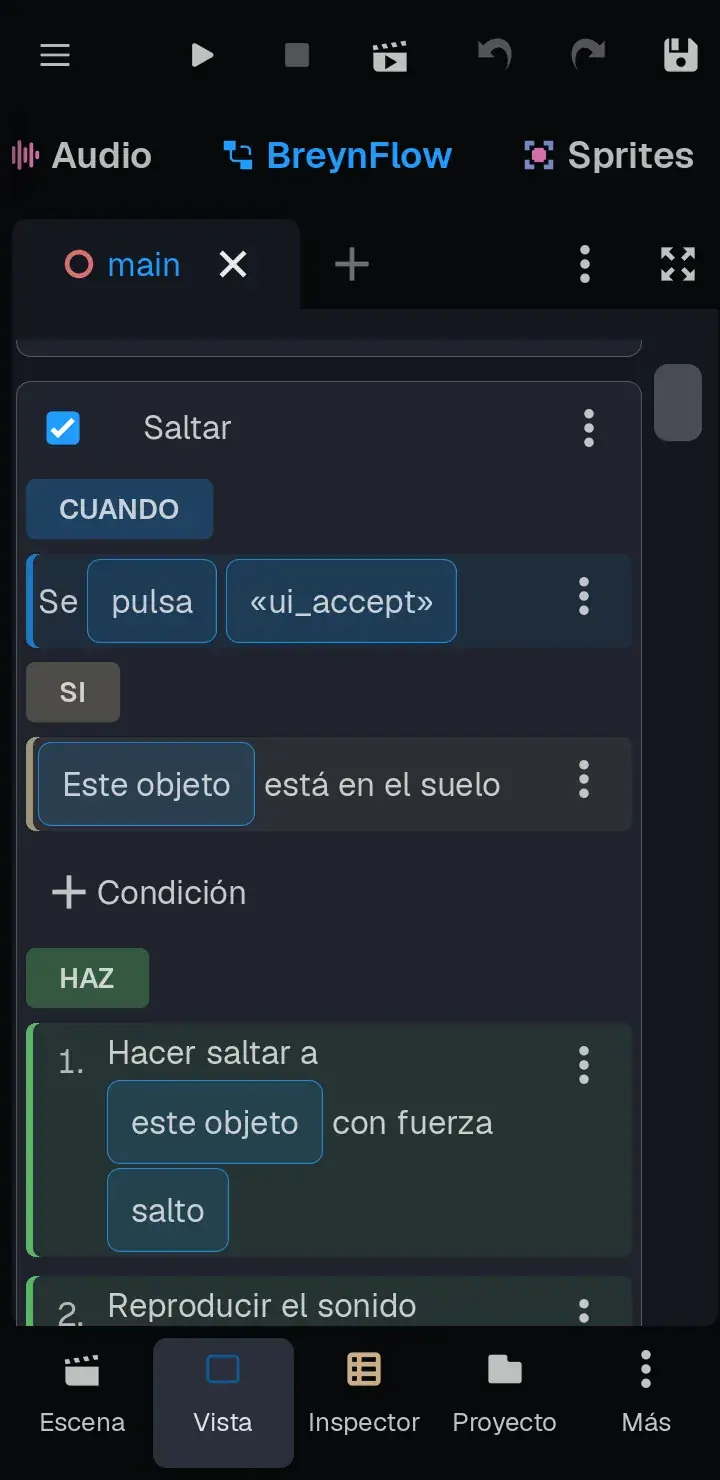
Toca el nombre de cada regla («Regla 1»...) para ponerle el suyo.
Capítulo 9Los controles táctiles
En el móvil no hay teclado ni ratón: la exploradora necesita un joystick para andar y un botón para saltar. Con la Jugadora seleccionada, añade una regla más:
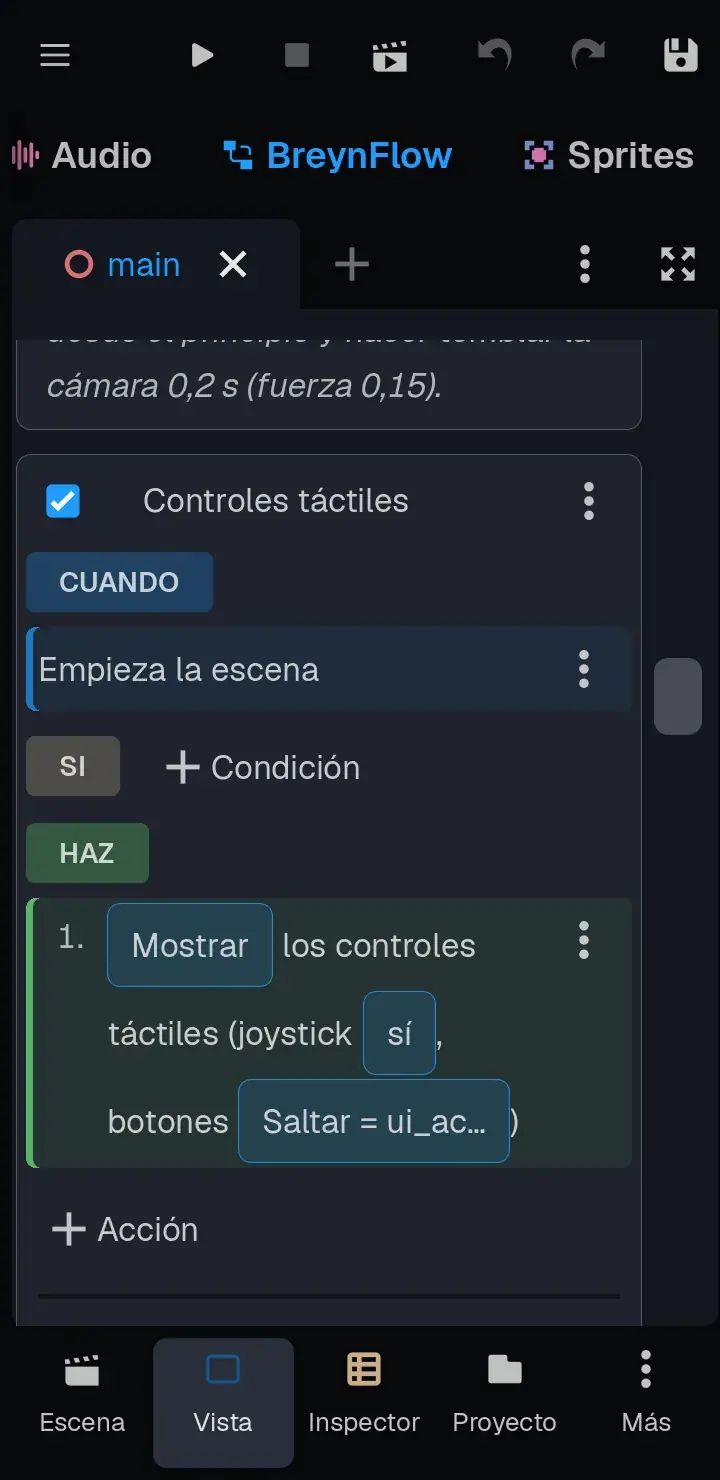
- Controles táctiles. CUANDO: Empieza la escena. HAZ: Controles táctiles (escribe tactil en el buscador).
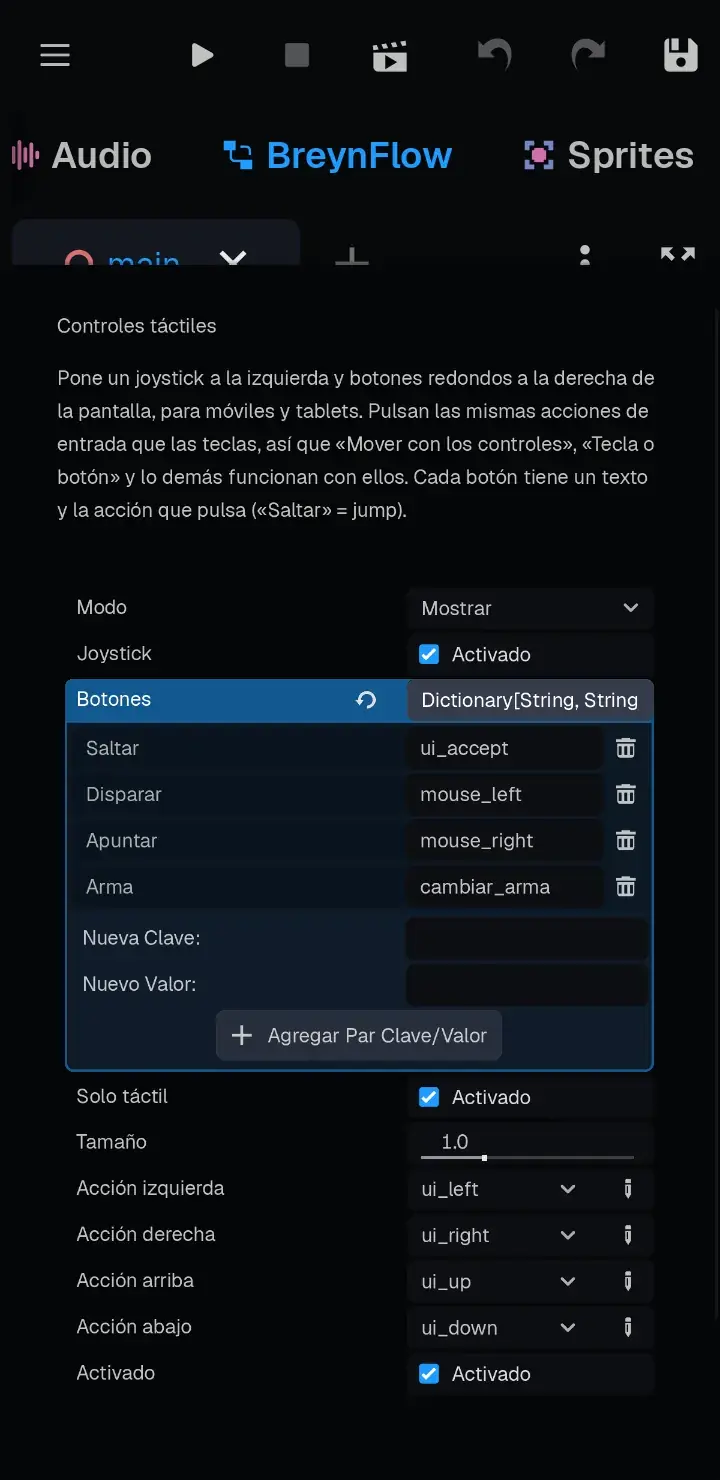
La acción viene como «mostrar los controles táctiles (joystick sí, botones A = ui_accept)». Toca A = ui_accept y, en la ficha, toca Botones: cada botón es una pareja, su texto y la acción que pulsa. Escribe Saltar en Nueva Clave y ui_accept en Nuevo Valor, toca Agregar Par Clave/Valor y borra la A con su papelera.
Así se juega en el móvil:
- El joystick, a la izquierda: aparece donde apoyas el pulgar y mueve a la exploradora hacia donde mira la cámara (Mover con los controles lo lee sin tocar nada). Ella se gira hacia donde anda.
- Saltar, abajo a la derecha, pulsa ui_accept: la regla Saltar funciona tal cual.
- Un dedo en cualquier otro sitio de la pantalla gira la cámara alrededor de la exploradora, como el ratón en el ordenador. Se pueden usar varios dedos a la vez: andar con un pulgar y girar la cámara con el otro.
¡A probarlo!
Guarda (💾) y toca ▶. Pasea por el claro, salta con Saltar y sube por la escalinata de la pirámide a saltos. Para parar, toca ■ o cierra el juego.
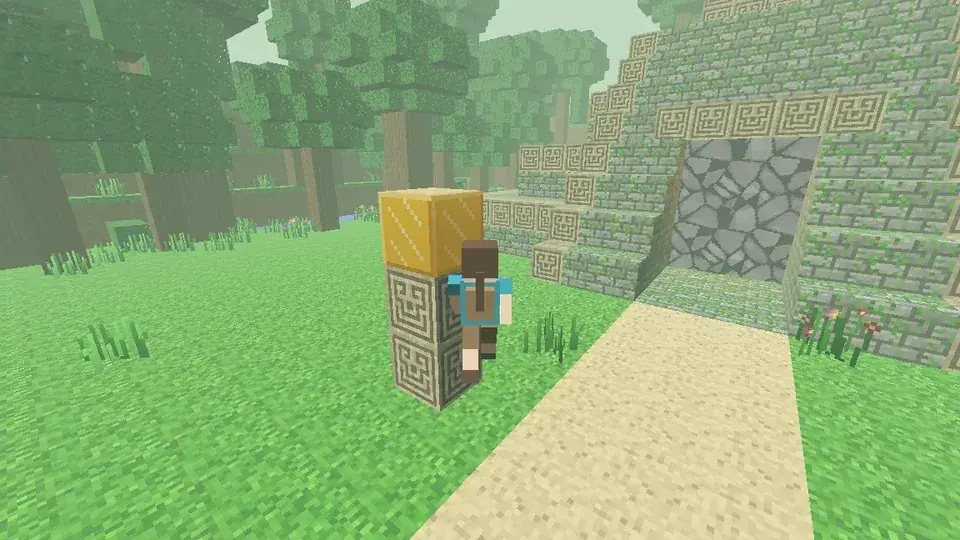
Empujar bloques va justo después de moverse, en la misma regla: si la exploradora camina contra un bloque del grupo pushable, lo empuja.
Capítulo 10La puerta, la losa y la piedra
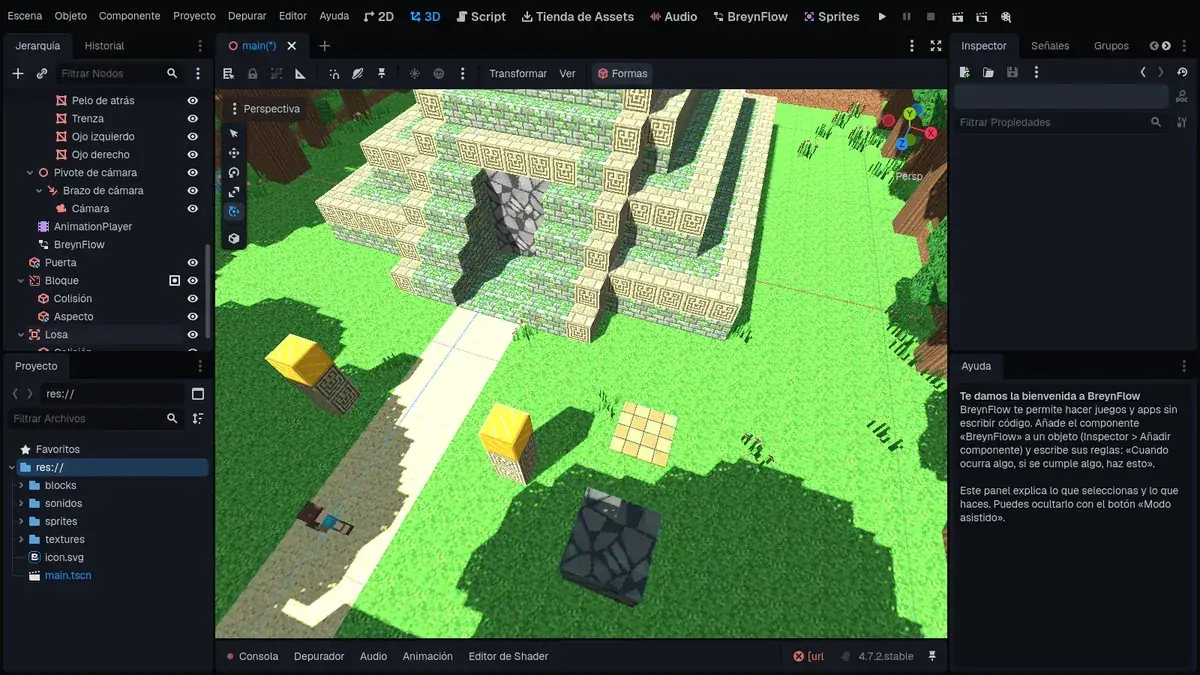
Ahora, el mecanismo del templo. Las tres cosas salen del botón Formas de la vista 3D; antes, toca Main en la pestaña Escena para que se creen dentro de la escena (y no dentro de la Jugadora).
La puerta: Formas > Cubo, llamado Puerta. En el Inspector, Size 3, 4, 1 y Position 0.5, 2, 1.5 (con el filtro, escribe size y luego position): tapa la entrada justo bajo el dintel tallado. En Aspecto, la textura Piedra.
La piedra para empujar: Formas > Bloque empujable. Llámalo Bloque y ponle Position 8, 0, 13. Es un bloque de piedra de 2 × 2 × 2 metros que ya está en el grupo pushable.
La losa: Formas > Losa de presión. Llámala Losa y ponle Position 8, 0, 9: dos empujones más allá del bloque, hacia la pirámide.
Capítulo 11El mecanismo
Selecciona el Bloque, añádele BreynFlow (Inspector > Añadir componente) y, en la vista BreynFlow, crea una regla:
- Arrastrar. CUANDO: Llega un mensaje: pushed (cada vez que lo empujan le llega este mensaje). HAZ: Reproducir sonido sonidos/piedra.wav.
Y a la Losa, la regla que abre el templo:
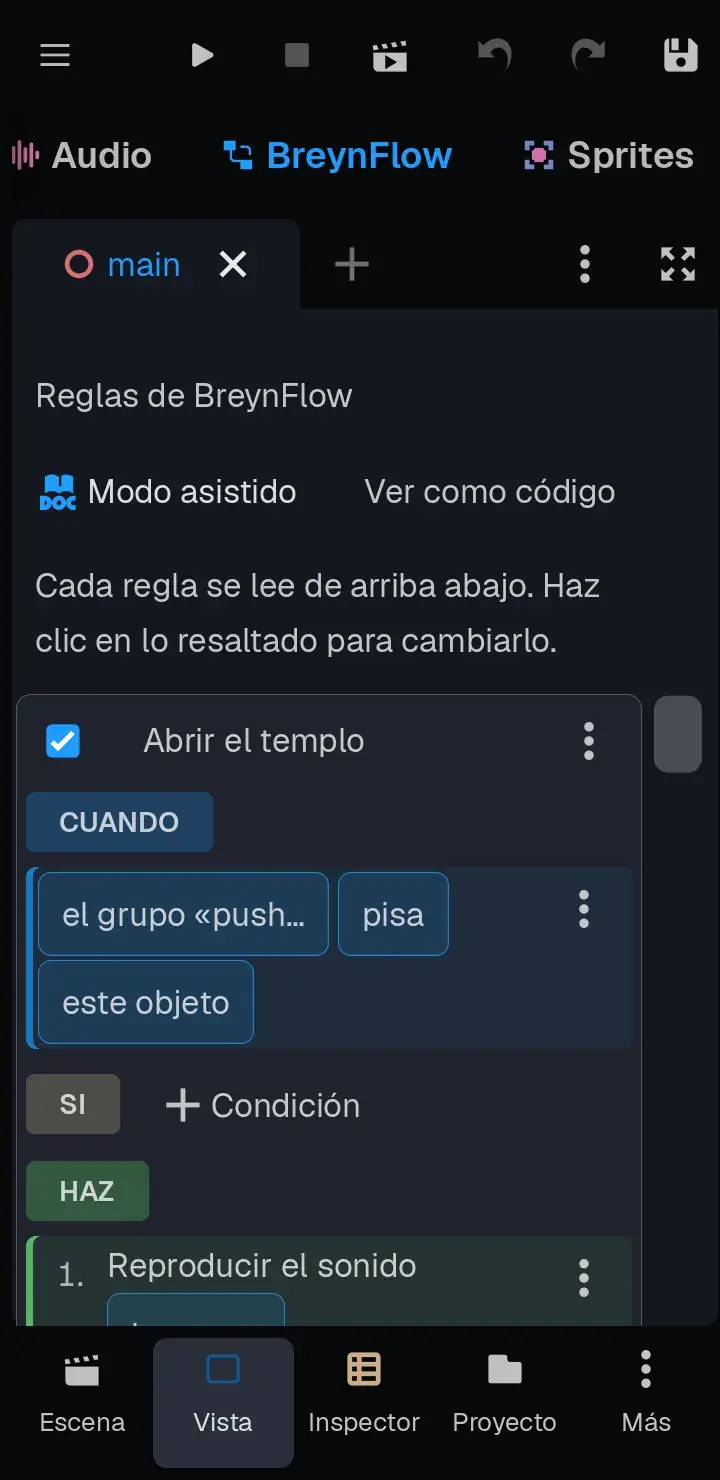
- Abrir el templo. CUANDO: Losa de presión. La pieza dice «cualquier cosa pisa este objeto»: tiene dos huecos, y hay que cambiar el primero. Toca cualquier cosa (en la ficha es el campo Con: lo que pisa) y elige Un grupo... > pushable. El segundo, este objeto (la losa que se pisa), se queda como está. Queda «el grupo «pushable» pisa este objeto»: así la losa no se activa cuando la pisa la exploradora, solo con la piedra.
- HAZ: Reproducir sonido losa.wav; otro Reproducir sonido puerta.wav; Temblor de cámara 3 s con fuerza 0.3; Mostrar mensaje «¡La entrada del templo se abre!» durante 3 s; Mover a: la Puerta, desplazando (0, -3.9, 0) en 3 s. La puerta se hunde despacio en el suelo.
Cómo funciona Empujar bloques: cuando la exploradora camina contra la piedra durante un momento, la piedra se desliza lo que mide (2 metros), si hay sitio. Si delante hay una pared, un árbol u otro bloque, no se mueve. Y la losa se hunde un poquito mientras tiene algo encima.
Capítulo 12El tesoro
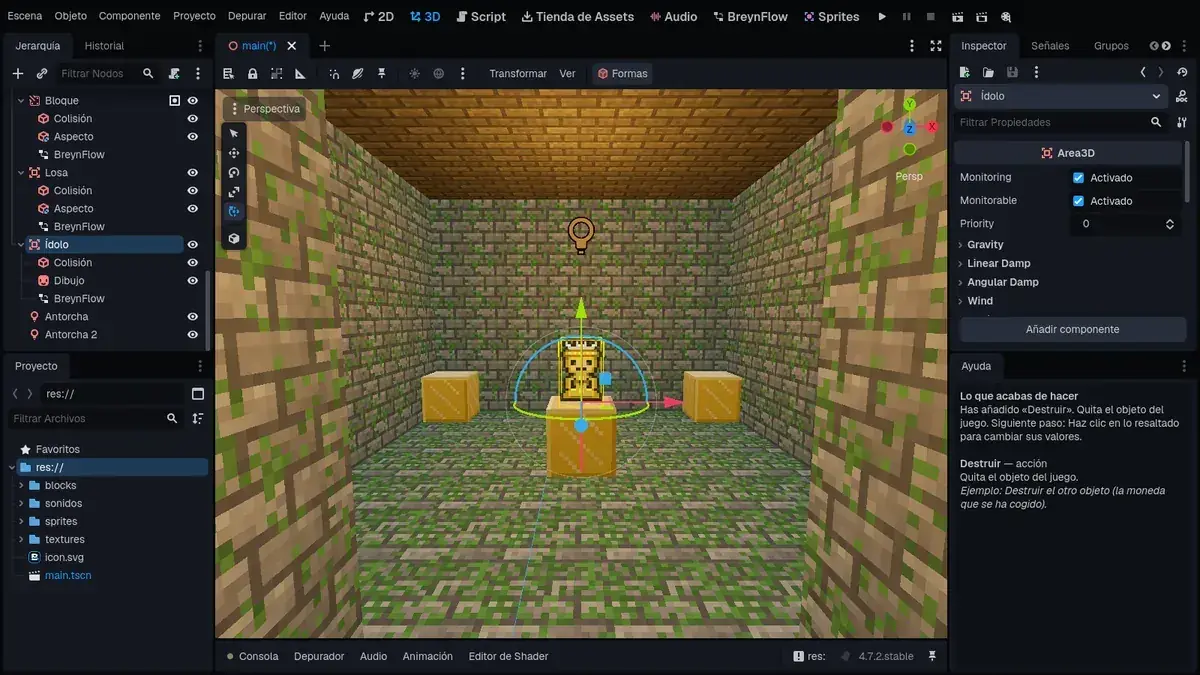
Las antorchas: toca Main y + > Luz puntual, llamada Antorcha, en 0.5, 3.5, -5.5. En el Inspector: Color naranja (toca el color y pon 255, 170, 80), Energy 2, Range 7 y Shadow apagado (las sombras de las luces puntuales cuestan mucho, y aquí no hacen falta). Duplícala (mantén el dedo > Duplicar): Antorcha 2, en 0.5, 3, 0, para el pasillo.
Capítulo 13La niebla de la selva
El toque final: niebla. En la Jerarquía, toca WorldEnvironment; en el Inspector, toca su Environment para abrirlo y, en Fog:
- Enabled: activado.
- Light Color: un verde muy claro (158, 189, 158).
- Density: 0.008.
Los árboles del fondo se pierden en la bruma, y el claro de la pirámide parece más escondido.
Capítulo 14¡A jugar!
Guarda (💾) y toca ▶.
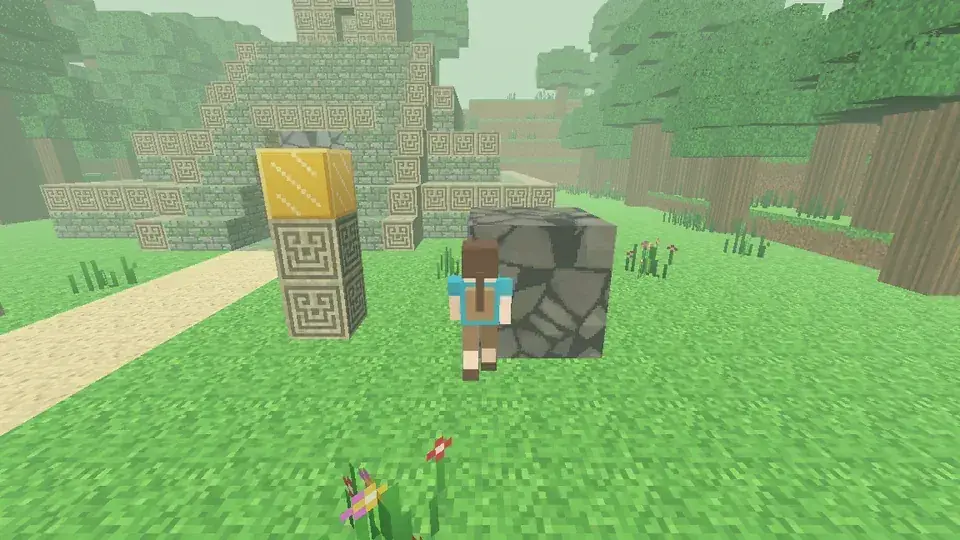
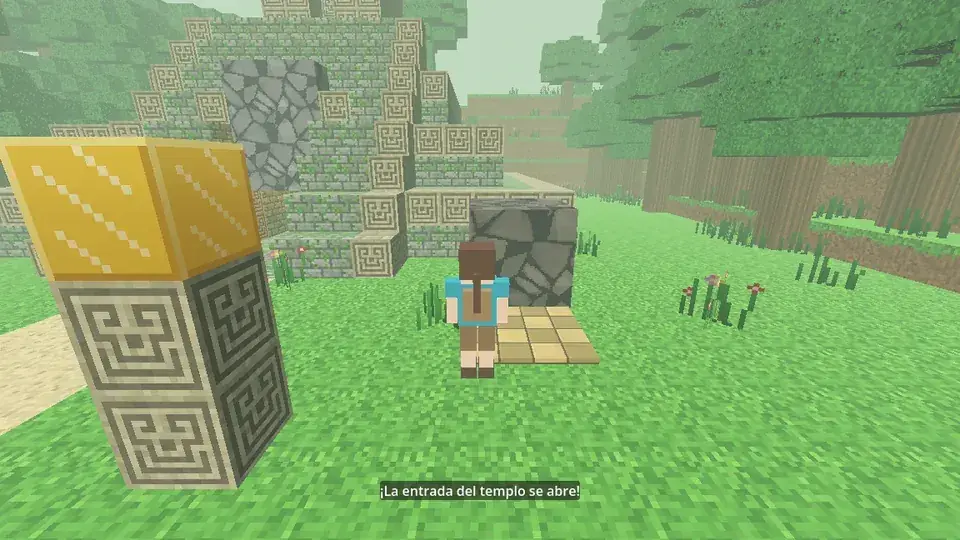
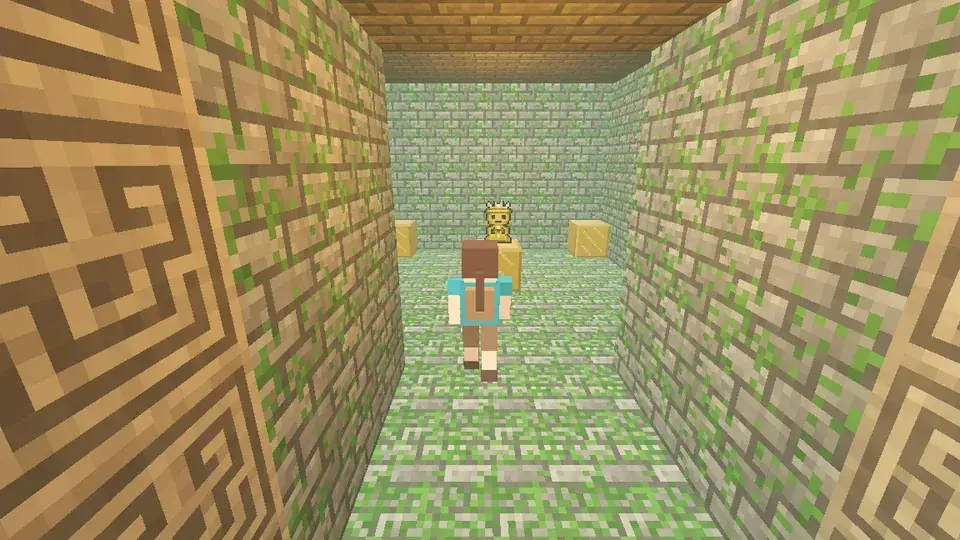
Mientras juegas, la vista BreynFlow hace parpadear cada regla cuando se ejecuta (en el móvil, el juego tapa el editor: ciérralo con ■ y mira los contadores de cada regla).
Capítulo 15Segunda parte: los tres ídolos
El Templo Perdido ya funciona. Ahora vamos a convertirlo en una aventura de verdad: tres ídolos en vez de uno (y el poder que dan), una pantalla con la vida y la munición, daño al caer desde muy alto, dos armas con balas que se reciclan, bolsas de munición y dos guardianes de piedra que despiertan cuando se abre el templo.
Todo lo que hace falta ya lo copiaste al principio: en sprites, la bala, la bolsa de munición, el guardián, la pistola y la escopeta; en armas, la pistola y la escopeta en 3D; y en sonidos, el disparo, la escopeta, el cambio de arma, recoger, herido, el rugido, el derrumbe, la caída y el poder de los ídolos.
Variables para correr y saltar
Para que los ídolos puedan hacer a la exploradora más rápida y más saltarina, su velocidad y su salto tienen que vivir en variables, no en números fijos. Selecciona la Jugadora y, en sus reglas:
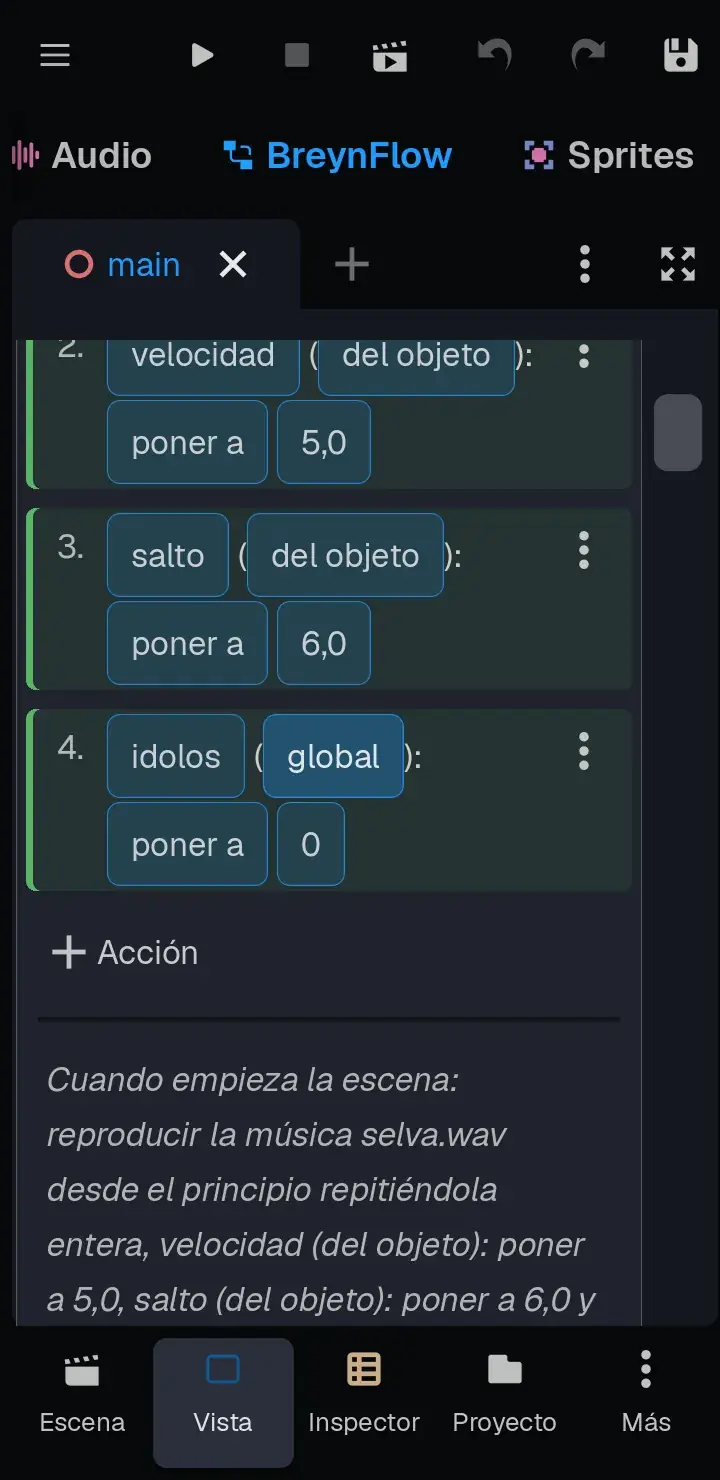
Las frases cambian a «velocidad velocidad» y «fuerza salto». El juego se ve igual que antes, pero ahora cualquier regla puede cambiar esos números mientras se juega.
Los ídolos cuentan
Selecciona el Ídolo y, en su regla Coger el tesoro, añade un Cambiar variable: idolos (global) sumar 1. Sale al final: súbelo al segundo puesto con su menú ⋮ > Subir. Y cambia el mensaje por «¡Ídolo de oro {idolos} de 3!», durante 3 s: entre llaves, el mensaje enseña el valor de la variable, así cada ídolo dice cuál es.
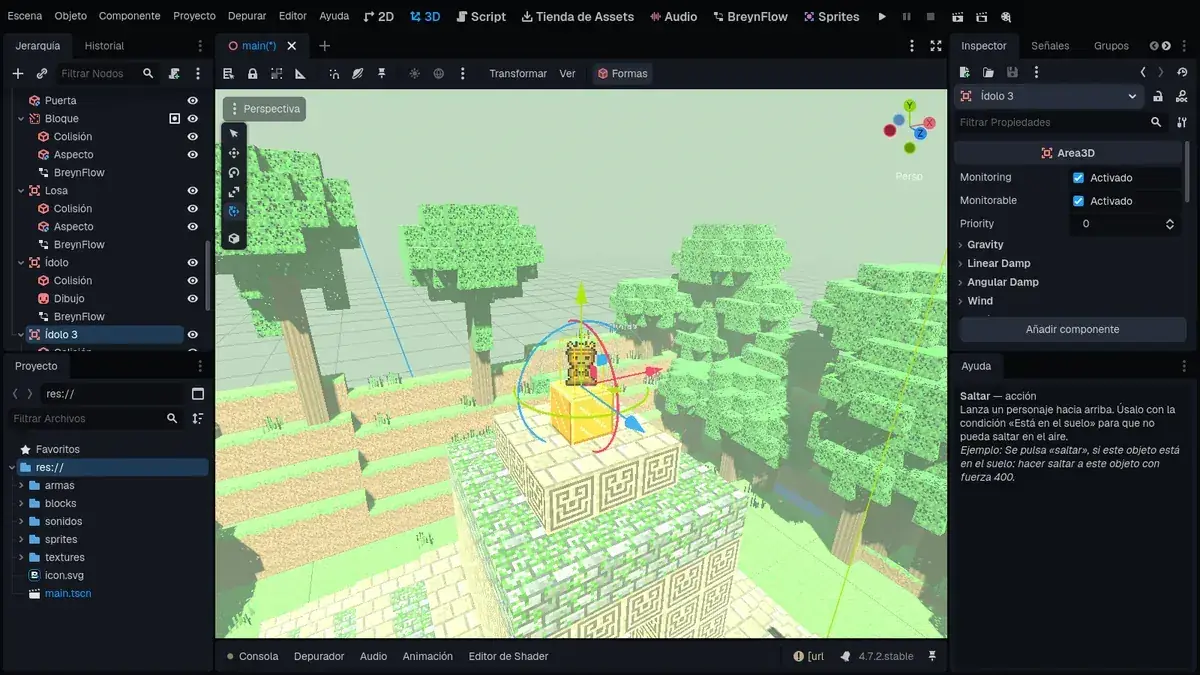
Ahora, los otros dos. Mantén el dedo sobre el Ídolo en la Jerarquía y elige Duplicar: sale Ídolo 2, con las mismas reglas. Ponle Position 0.5, 8, -5.5: dentro del templo de la cima, al que se sube por la escalinata.
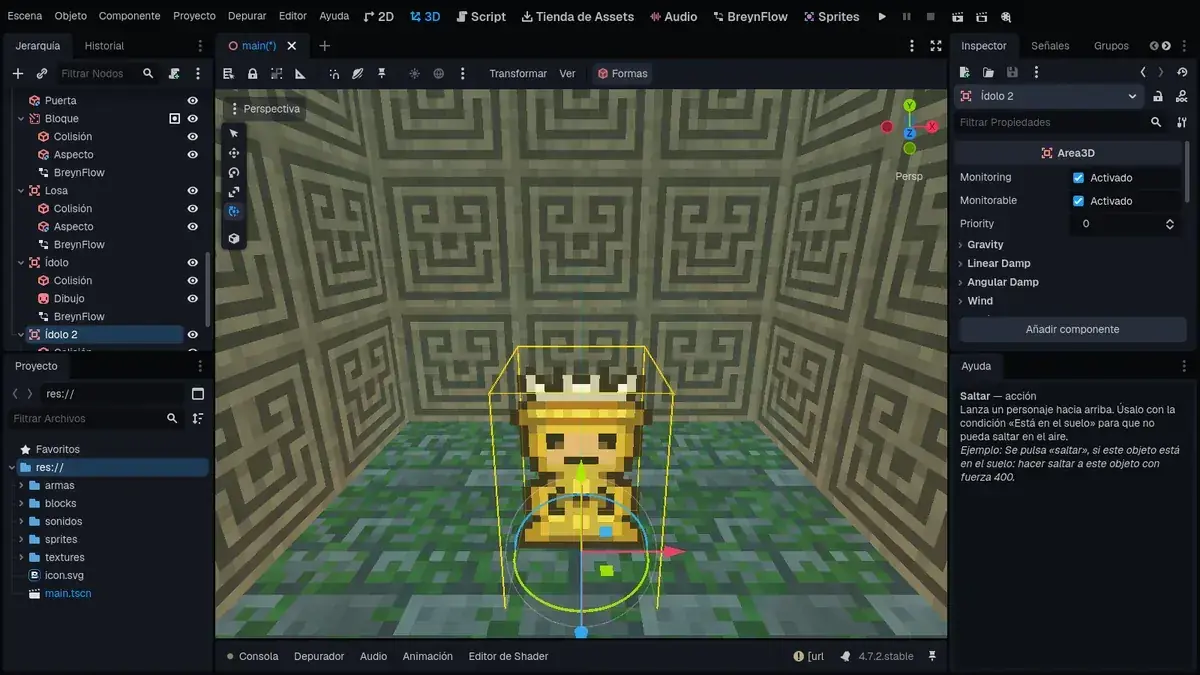
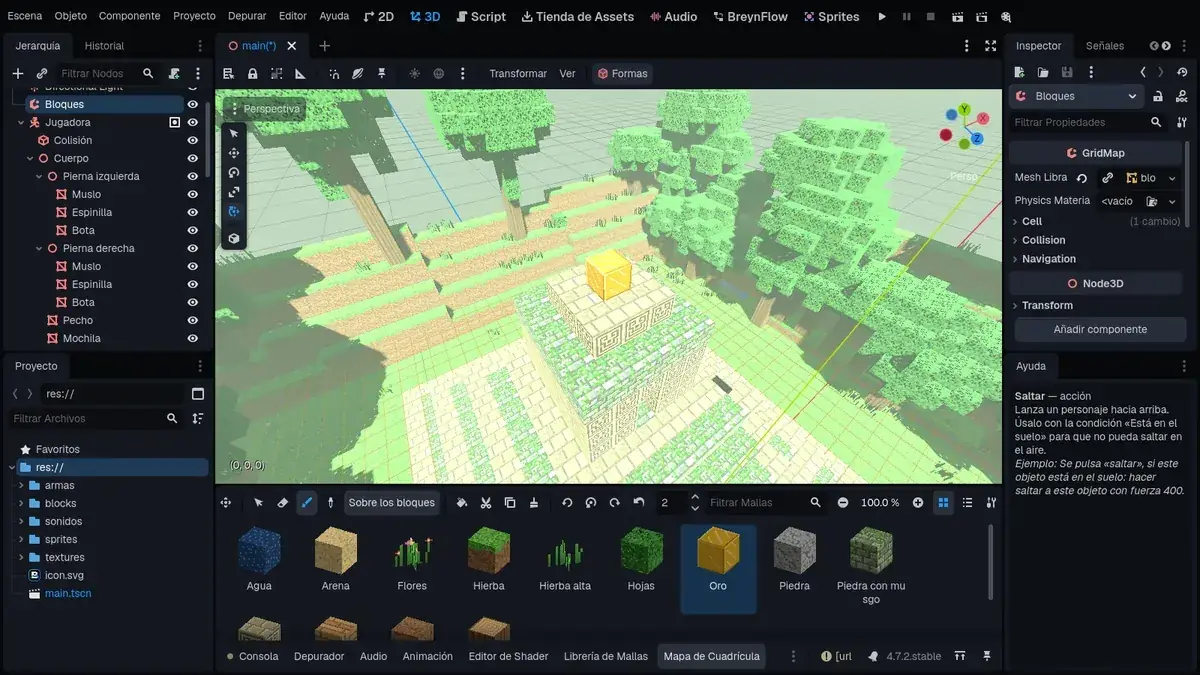
El tercero va aún más alto. Selecciona Bloques, elige Oro en la paleta (pestaña Más) y pinta un bloque de oro en lo más alto de la pirámide, sobre el remate del tejado del templo (en la casilla 0, 13, -6). Luego duplica otra vez el Ídolo: Ídolo 3, en 0.5, 14, -5.5, encima del oro.
El poder de los ídolos
Hasta la cumbre no se llega con un salto de fuerza 6: el muro del templo mide 3 metros. Los dos primeros ídolos darán a la exploradora el poder de subir. Selecciona la Jugadora y crea dos reglas:
- El poder de los ídolos. CUANDO: Cambia una variable: idolos (global). SI: Comparar variable: idolos (global) es igual a 2. HAZ: Reproducir sonido poder.wav; Mostrar mensaje «¡Sientes el poder de los ídolos! Saltas más alto y corres más.» durante 4 s; Cambiar variable salto (del objeto) poner a 9.5; Cambiar variable velocidad (del objeto) poner a 7; y un Estallido de partículas de 60 partículas, tamaño 1.5, durante 1 s, en este objeto.
- Los tres ídolos. CUANDO: Cambia una variable idolos (global). SI: idolos es igual a 3. HAZ: Reproducir sonido tesoro.wav; Mostrar mensaje «¡Has reunido los tres ídolos! El Templo Perdido es tuyo.» durante 6 s.
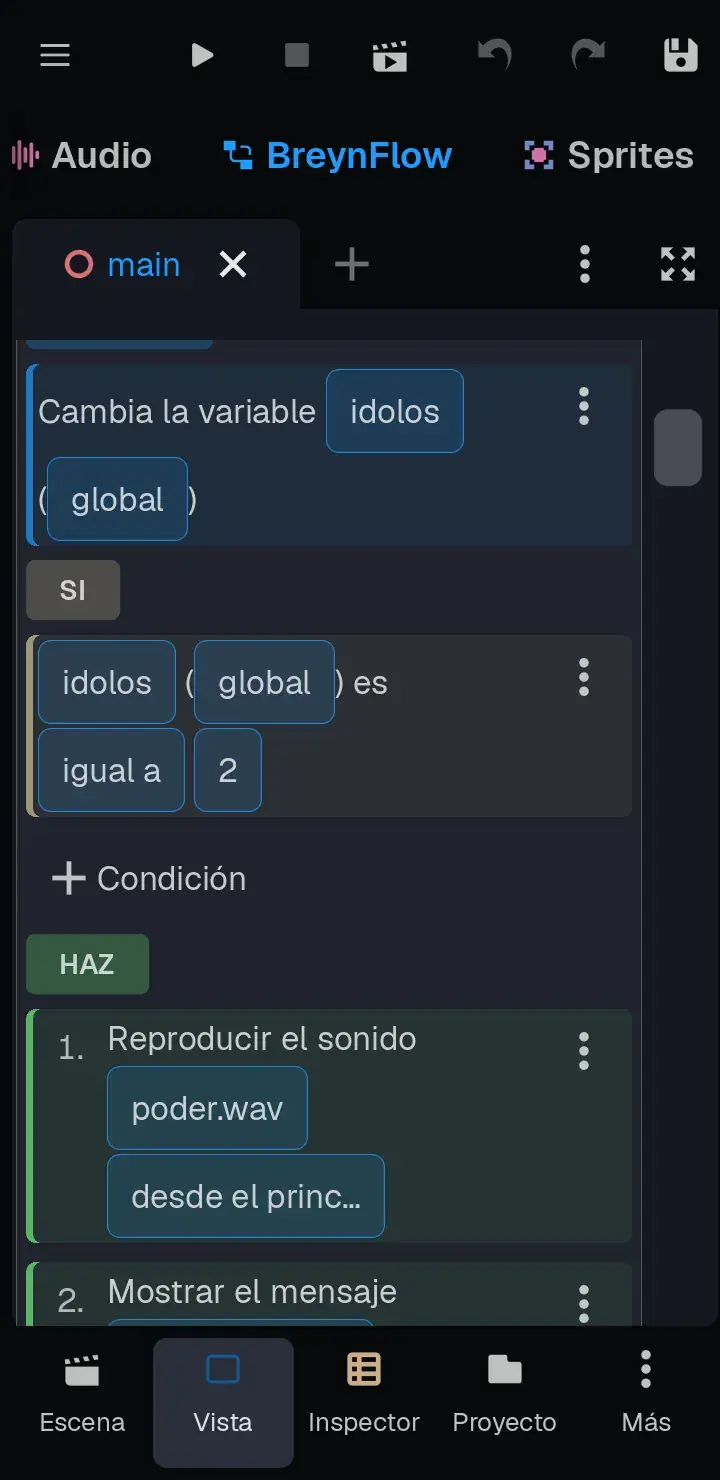
Da igual en qué orden se cojan los dos primeros: en cuanto la cuenta llega a 2, el salto sube de 6 a 9.5 (casi 5 metros) y ya se puede subir del patio del templo a su muro, de ahí al tejado y de ahí al oro de la cumbre.
Capítulo 16La vida y la pantalla
Vamos a poner en pantalla la vida y la munición. Antes, dos ajustes para que se vea bien en cualquier pantalla. Abre ☰ > Proyecto > Configuración del Proyecto:
- Escribe stretch en el buscador, toca Ventana y pon Estirar > Modo en canvas_items: la pantalla crece con la ventana.
- Escribe filtro de textura, toca Texturas (en Renderizado) y pon Filtro de Textura Predeterminado en Nearest: los píxeles se ven nítidos.
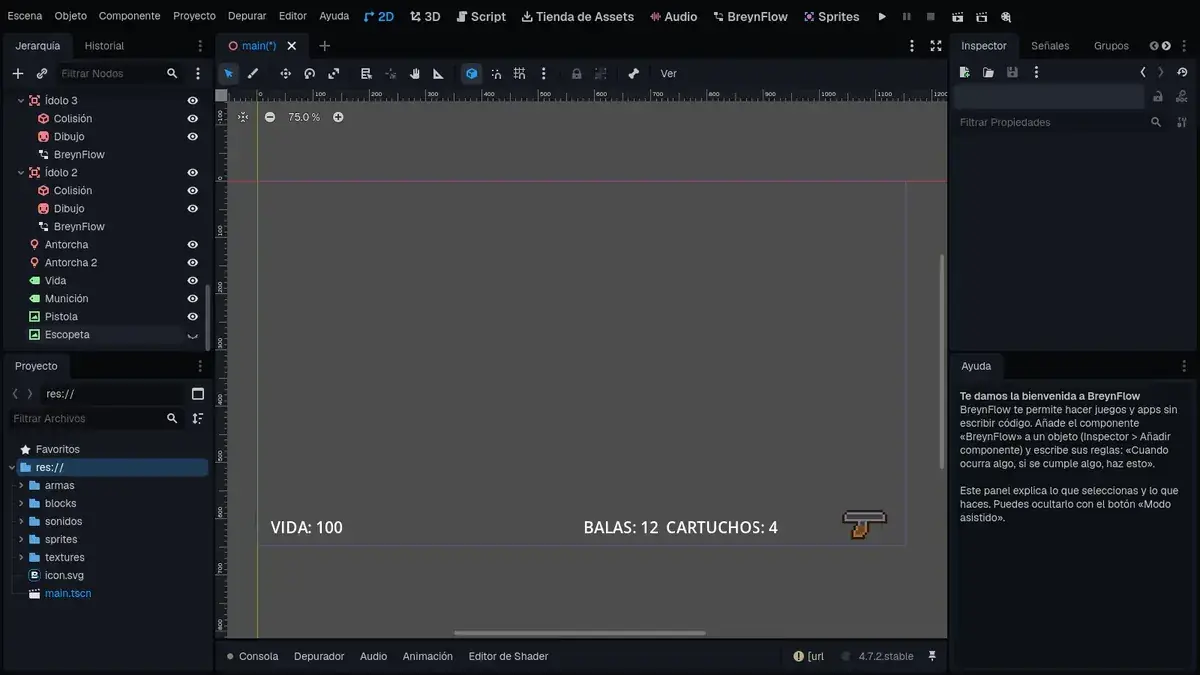
Ve a la vista 2D (en la barra de entornos): el rectángulo azul es la pantalla, de 1152 × 648. Toca Main en la Jerarquía y, con + (sección Interfaz), añade cuatro cosas:
- Texto llamado Vida: con el texto VIDA: 100, tamaño de letra 28 (Theme Overrides > Font Sizes), en Position 24, 596 (abajo a la izquierda).
- Texto llamado Munición: BALAS: 12 CARTUCHOS: 4, tamaño 28, Position 580, 596.
- Imagen llamada Pistola: sprites/pistola.png en su Texture, Expand Mode en Ignore Size y, en Layout > Transform, Size 96, 52 y Position 1032, 584 (abajo a la derecha).
- Imagen llamada Escopeta: sprites/escopeta.png, Ignore Size, Size 128, 48, Position 1008, 588. Escóndela con el ojo de la Jerarquía: se empieza con la pistola.
Las reglas de la pantalla
Añade BreynFlow al texto Vida con estas reglas:
- Empezar. CUANDO: Empieza la escena. HAZ: cuatro Cambiar variable, todas globales: vida poner a 100, balas poner a 12, cartuchos poner a 4 y arma poner a «pistola» (escribe la palabra, sin comillas).
- Mostrar la vida. CUANDO: Cambia una variable: vida (global). HAZ: Cambiar texto de este objeto a «VIDA: {vida}».
- Mostrar la munición. CUANDO: Cambia una variable: balas (global). HAZ: Cambiar texto del objeto Munición a «BALAS: {balas} CARTUCHOS: {cartuchos}».
- Mostrar los cartuchos: igual, pero CUANDO cambia cartuchos (duplica la anterior con su menú ⋮ > Duplicar regla y cambia solo la variable).
- Mostrar el arma. CUANDO: Cambia una variable: arma (global). HAZ: Si / si no. Dentro, la condición Comparar variable: arma (global) es igual a «pistola». En entonces: Mostrar u ocultar Pistola (mostrar) y Mostrar u ocultar Escopeta (ocultar). En si no: al revés.
Caer desde alto
Una pirámide alta y un salto de 5 metros piden un poco de cuidado. Selecciona la Jugadora y añade:
- Caída. CUANDO: Aterriza o choca con una pared (viene como «este objeto aterriza»). SI: Comparar variable: fall_height (del objeto) es mayor que 3.5. HAZ: Cambiar variable vida (global) restar 20; Reproducir sonido caida.wav; Temblor de cámara 0.5 s con fuerza 0.2; Parpadear este objeto durante 1 s.
- Morir. CUANDO: Cambia una variable: vida (global). SI: vida (global) es menor o igual que 0. HAZ: Mostrar mensaje «Has caído en el Templo Perdido...» durante 2 s; Fundido de pantalla hacia el color en 1.5 s; Reiniciar la escena.
Cada vez que un personaje aterriza, BreynFlow apunta en su variable fall_height cuántos metros ha aterrizado por debajo del sitio donde dejó el suelo: un salto en llano es 0, por alto que sea; bajar de un escalón, 1; caer del tejado del templo al patio, 4. El fundido tarda 1.5 s en cubrir la pantalla, y entonces la escena vuelve a empezar: la regla Empezar de la Vida pone de nuevo la vida a 100.
Capítulo 17Las armas
La bala
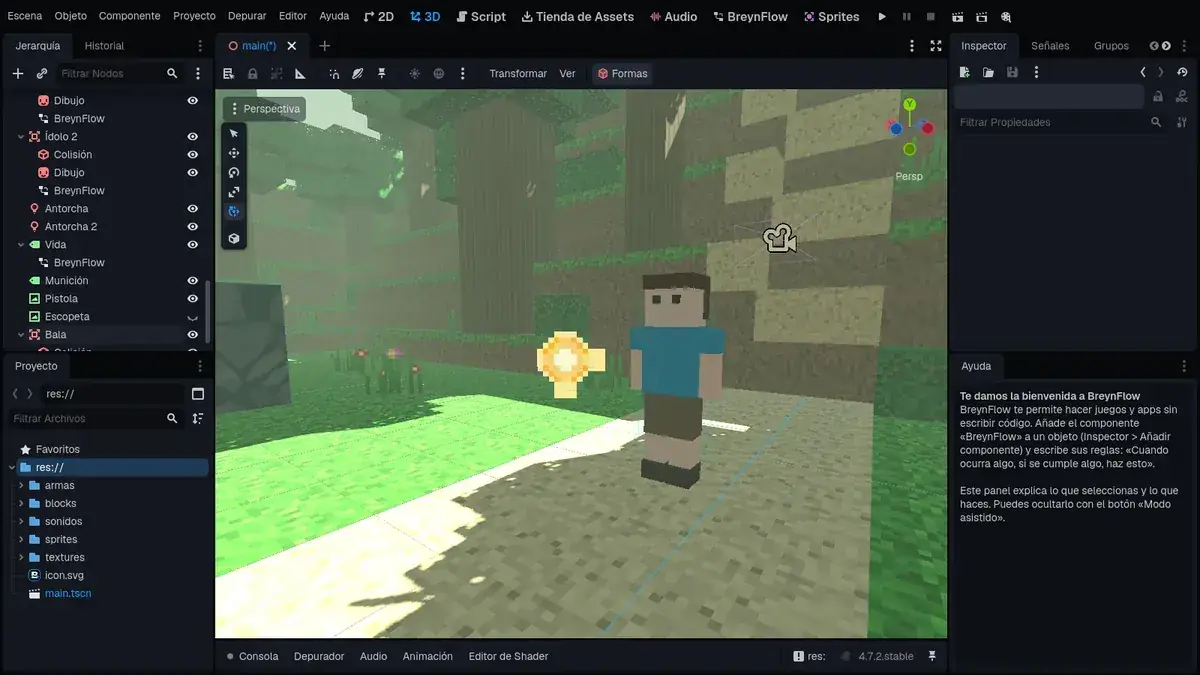
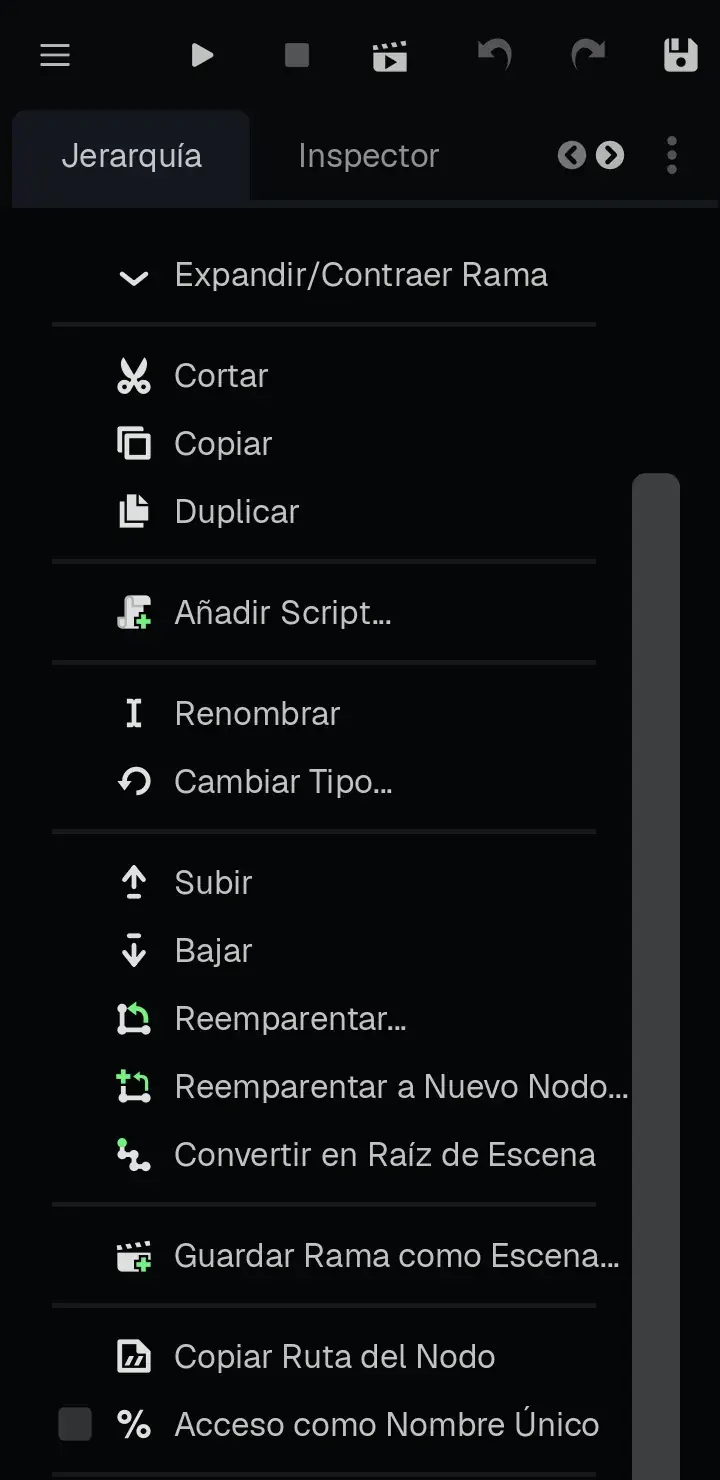
Primero, el proyectil. Es un objeto pequeño con sus propias reglas, que guardaremos como prefab (una escena aparte) para que la exploradora pueda lanzar copias.
- Golpear. CUANDO: Choque: toca el grupo «player» y cámbialo por el grupo enemies. HAZ: Enviar mensaje «herido» a el otro objeto (el campo A: lo que ha tocado); Estallido de partículas de 16 partículas de color naranja en el otro objeto; Destruir este objeto.
- Chocar. CUANDO: Choque, pero esta vez borra el grupo (en la ficha, el campo Con vacío: «toca cualquier cosa»). SI: Está en un grupo: el otro objeto está en el grupo player... y en el menú ⋮ de la condición marca Invertir (NO): la bala se destruye al tocar cualquier cosa que no sea la exploradora. HAZ: Destruir este objeto.
La acción para cambiar de arma
Las acciones de entrada se definen en ☰ > Proyecto > Configuración del Proyecto > Mapa de Entrada. Un proyecto nuevo ya trae jump, shoot, interact y pause. Añade una: escribe cambiar_arma en Añadir Nueva Acción y toca Añadir.
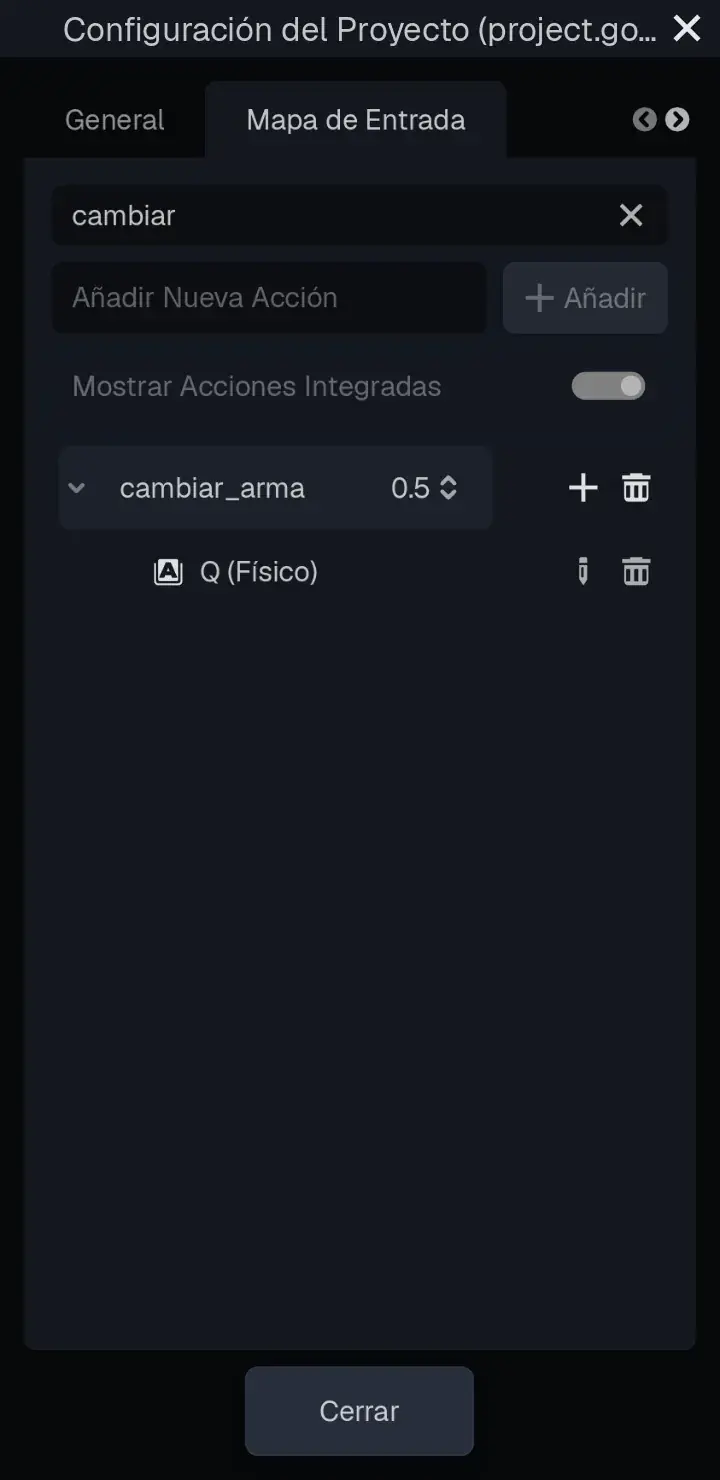
En el móvil la pulsará un botón táctil, así que no le hace falta tecla. Si también vas a jugar en un ordenador, dale la tecla Q: toca el + de su fila, escribe Q en Filtros de Entrada, elige la Q en Teclas del Teclado y toca Aceptar.
Las armas en la mano
En la carpeta armas hay dos modelos hechos con cajas: pistola.tscn y escopeta.tscn. En la Jerarquía, despliega la Jugadora y su Cuerpo. Mantén el dedo sobre Brazo derecho, elige Instanciar prefab (escena hija)... y elige armas/pistola.tscn: queda dentro del brazo. Ponle Position 0, -0.8, -0.05: ya la lleva en la mano. Haz lo mismo con escopeta.tscn, con Position 0, -1.05, -0.05, y escóndela con el ojo: se empieza con la pistola.
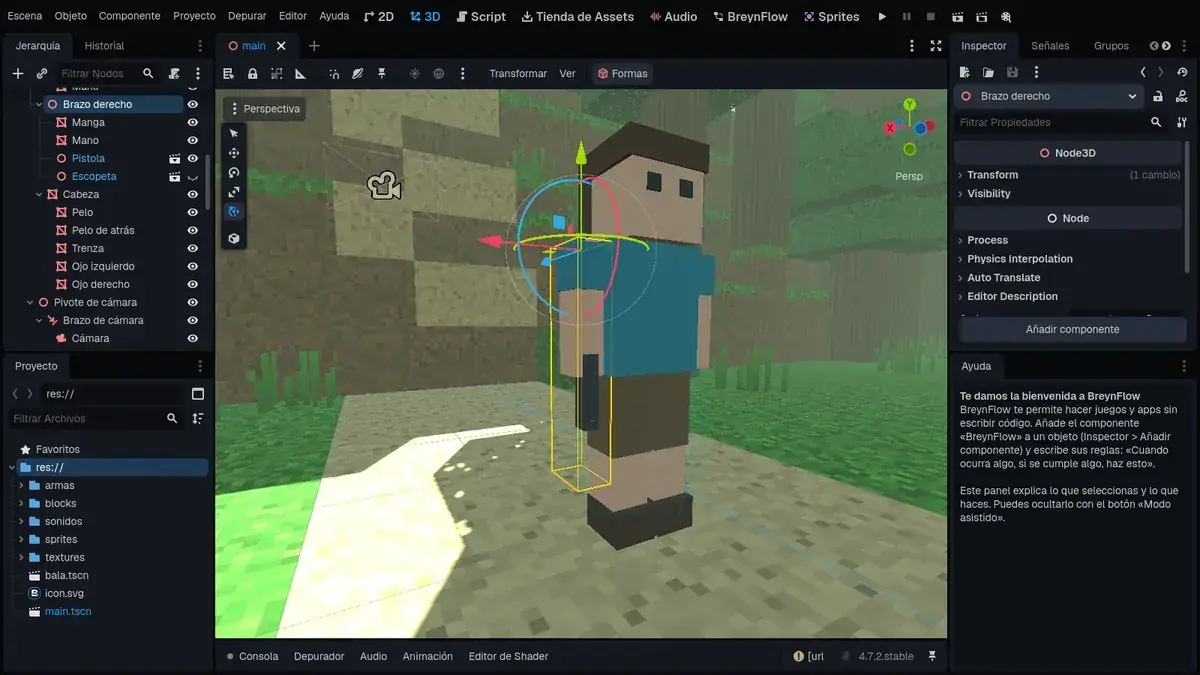
El origen de cada arma (el punto que mueves con su Position) está en la boca del cañón: de ahí saldrán las balas. Y como el arma va dentro del brazo, se mueve con él: al andar se balancea, y al apuntar sube con el brazo.
Apuntar
Primero, la cámara al hombro. En la Jerarquía, despliega el Pivote de cámara de la Jugadora, toca el Brazo de cámara y ponle Position 0.9, 0, 0: la cámara se desplaza al hombro derecho de la exploradora. Los disparos van a donde apunta el centro de la pantalla, así que así se ve a dónde van.
Ahora selecciona la Jugadora y añade dos reglas:
- Apuntar. CUANDO: Tecla o botón: mouse_right se pulsa. HAZ: Apuntar (en Personajes y física): viene como «este objeto empieza a apuntar».
- Dejar de apuntar. CUANDO: Tecla o botón: mouse_right se suelta. HAZ: Apuntar, cambiando «empieza a apuntar» por deja de apuntar.
mouse_right es el botón derecho del ratón, y en el móvil será el botón táctil Apuntar. Mientras se mantiene, la exploradora se gira hacia donde mira la cámara y levanta el brazo con el arma hacia el centro de la pantalla; la cámara se acerca por encima del hombro, sale una mira en el centro y ella anda más despacio.
Disparar
Selecciona la Jugadora y añade tres reglas más:
- Cambiar de arma. CUANDO: Tecla o botón: cambiar_arma se pulsa. HAZ: Reproducir sonido cambiar.wav; Si / si no con la condición arma (global) es igual a «pistola»; en entonces: Cambiar variable arma poner a «escopeta», Mostrar u ocultar Cuerpo/Brazo derecho/Pistola (ocultar) y Mostrar u ocultar Cuerpo/Brazo derecho/Escopeta (mostrar); en si no: arma poner a «pistola» y las dos armas al revés.
- Disparar con la pistola. CUANDO: Tecla o botón: mouse_left se pulsa. SI: arma (global) es igual a «pistola», y balas (global) es mayor que 0. HAZ: Apuntar con apunta un momento (0.4 s: si disparas sin apuntar, levanta el arma para el disparo); Lanzar (proyectil): en la ficha, Escena bala.tscn, Desde el objeto Cuerpo/Brazo derecho/Pistola, Dirección hacia donde mira la cámara, Velocidad 25; Cambiar variable balas restar 1; Reproducir sonido disparo.wav.
- Disparar con la escopeta. CUANDO: mouse_left se pulsa. SI: arma es igual a «escopeta», y cartuchos (global) es mayor que 0. HAZ: Apuntar con apunta un momento; tres Lanzar (proyectil) iguales que el de la pistola, pero Desde Cuerpo/Brazo derecho/Escopeta y con Propagación 12 grados (un abanico de perdigones); Cambiar variable cartuchos restar 1; Reproducir sonido escopeta.wav; Temblor de cámara 0.2 s con fuerza 0.15.
Las balas se reciclan: cuando una sale de la pantalla o se destruye, vuelve a una reserva (un object pool) y el siguiente disparo la reutiliza en vez de crear otra. Con cientos de disparos, el juego no se atasca creando y borrando objetos. Es el ajuste Reutilizar de Lanzar, que viene activado.
Los botones de las armas
Falta poder disparar en el móvil. Selecciona la Jugadora, ve a su regla Controles táctiles, toca los botones y añade tres parejas más, como hiciste con Saltar: Disparar = mouse_left, Apuntar = mouse_right y Arma = cambiar_arma.
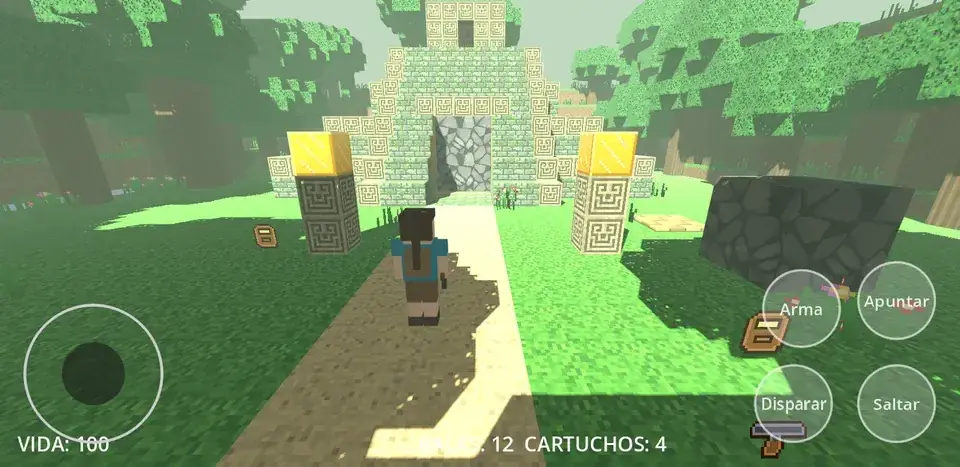
Las reglas de las armas no cambian: Disparar y Apuntar pulsan los botones del ratón, y Arma pulsa cambiar_arma. Mientras mantienes Apuntar, apunta; al soltarlo, deja de apuntar. Y tocar la pantalla fuera de los botones no dispara: solo gira la cámara.
Munición
Las balas se acaban. Toca Main y añade + > Objeto para recoger (3D), llamado Bolsa, en -4, 0, 12, con la textura sprites/municion.png en su Dibujo. Su regla:
- Recoger. CUANDO: Choque (toca el grupo player). HAZ: Cambiar variable balas (global) sumar 12; cartuchos (global) sumar 4; Reproducir sonido recoger.wav; Destruir este objeto.
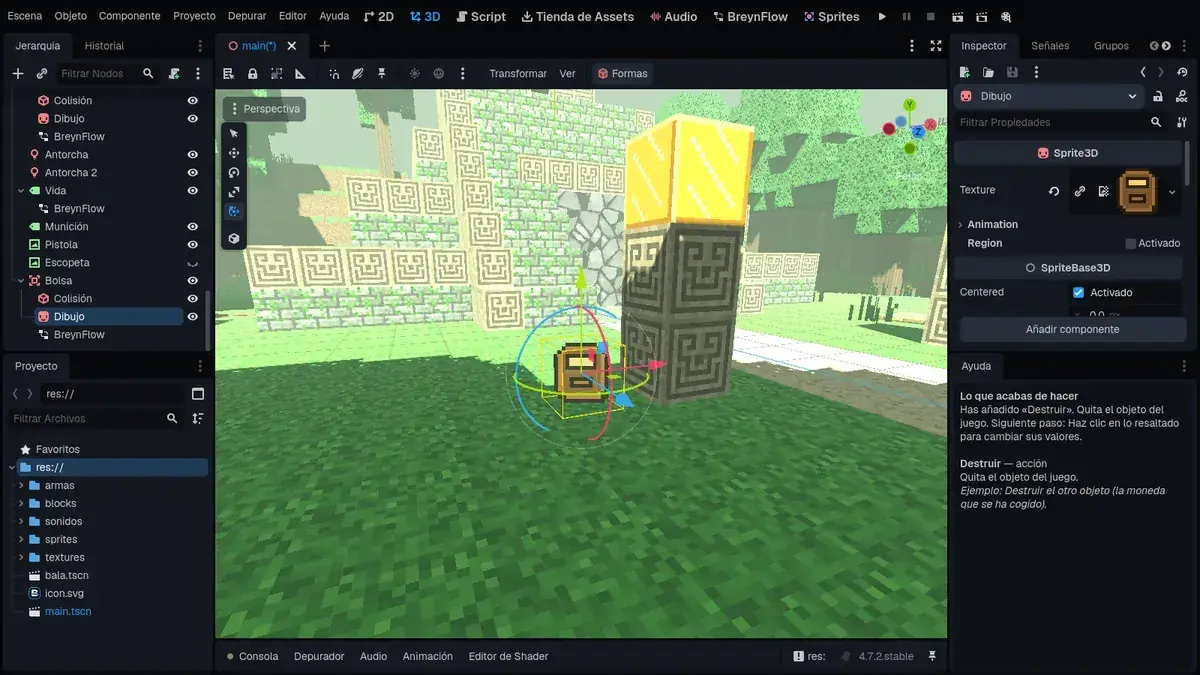
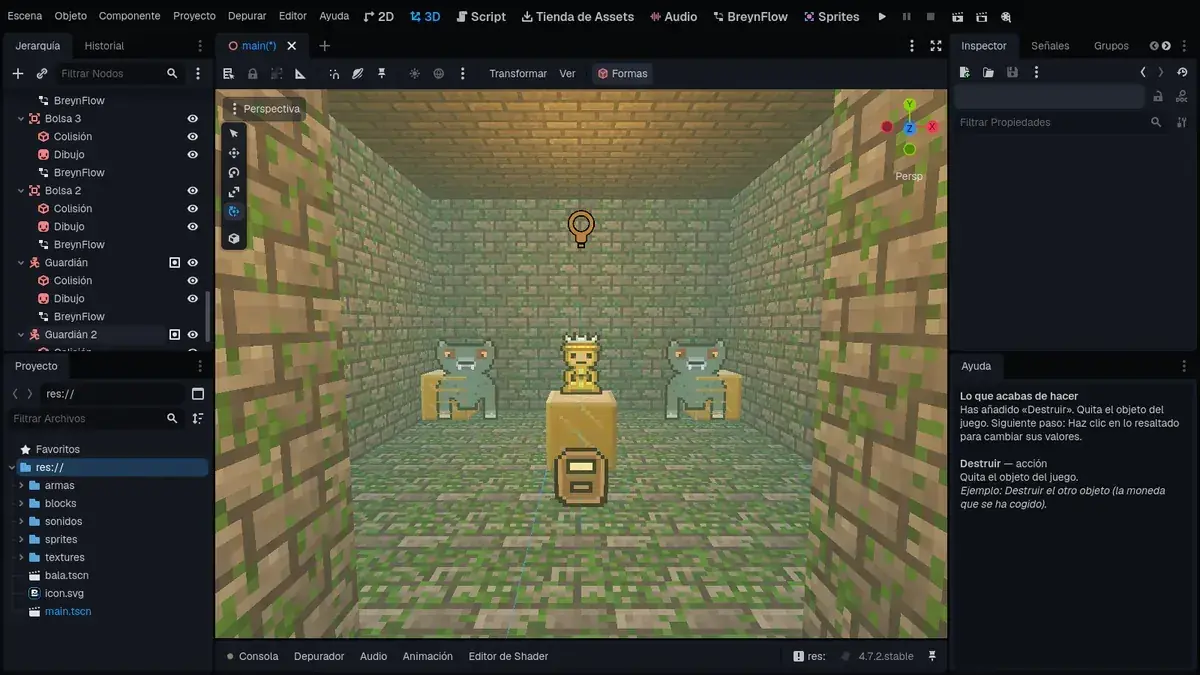
Duplícala dos veces: Bolsa 2 en 5, 0, 16 (junto al camino) y Bolsa 3 en 0.5, 0, -3.5 (dentro de la cámara del tesoro, justo al salir del pasillo: la vas a necesitar).
Capítulo 18Los guardianes del templo
Dentro de la cámara del tesoro, dos jaguares de piedra esperan a que alguien abra la puerta.
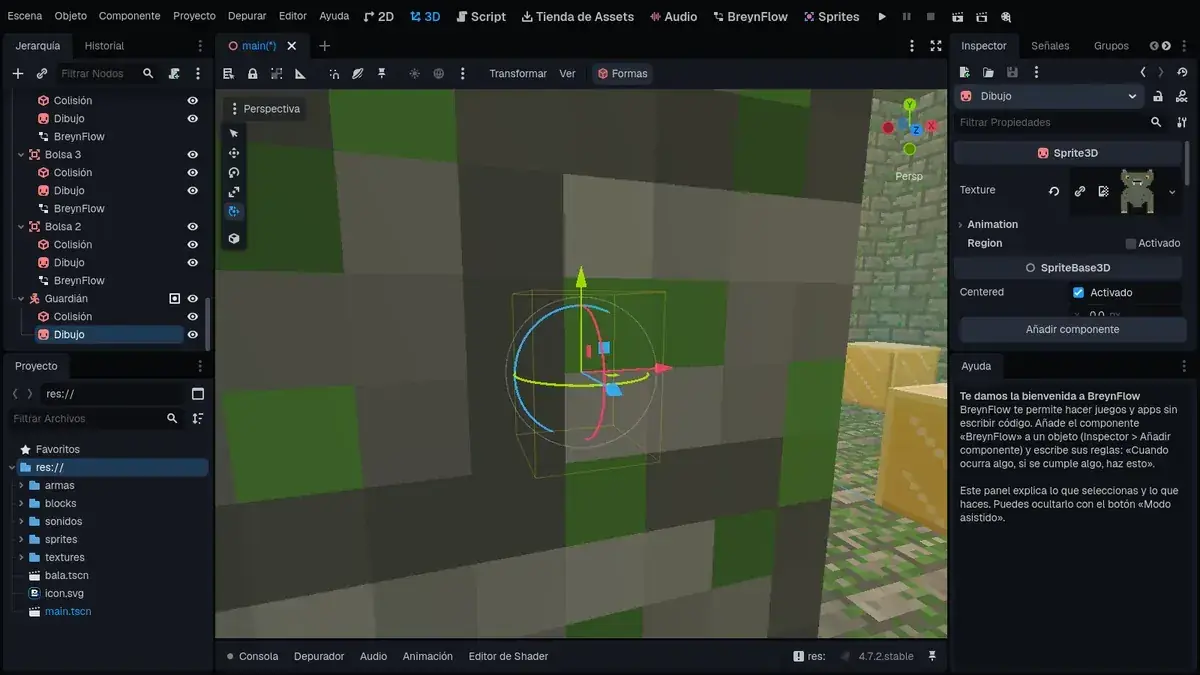
- Empezar. CUANDO: Empieza la escena. HAZ: Cambiar variable vida (del objeto) poner a 100; despierto (del objeto) poner a 0.
- Despertar. CUANDO: Llega un mensaje: despertar. HAZ: despierto poner a 1; Reproducir sonido rugido.wav.
- Perseguir. CUANDO: Cada fotograma. SI: despierto (del objeto) es igual a 1. HAZ: Mover hacia (seguir): hacia la Jugadora, velocidad 3.5, y en la ficha Distancia de parada 1.2.
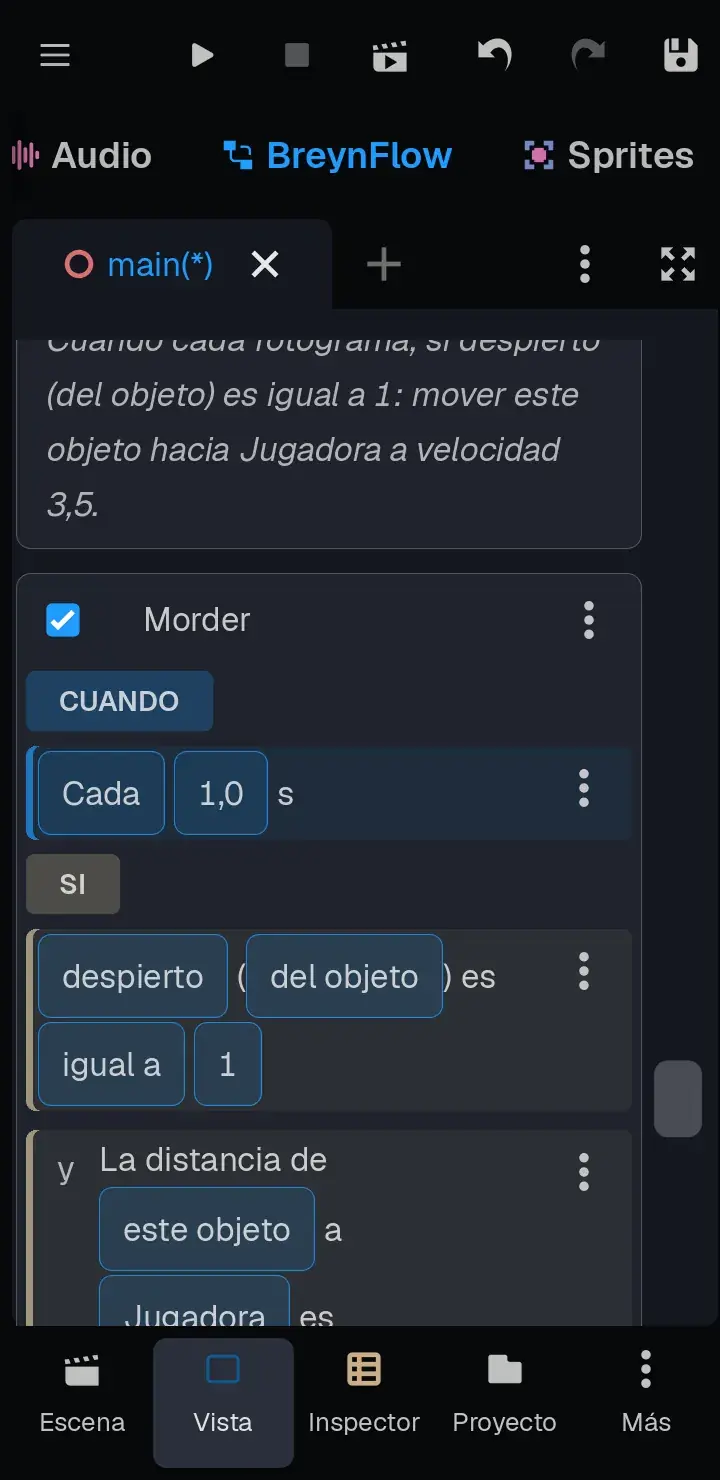
- Morder. CUANDO: Pasa el tiempo: cada 1 s. SI: despierto es igual a 1, y Distancia de este objeto a la Jugadora menor que 1.8. HAZ: Cambiar variable vida (global: la de la exploradora) restar 15; Reproducir sonido herido.wav; Parpadear la Jugadora 0.5 s; Temblor de cámara 0.3 s con fuerza 0.25.
- Herido. CUANDO: Llega un mensaje: herido (el que manda la bala). HAZ: vida (del objeto) restar 34; Parpadear este objeto 0.2 s.
- Derrotado. CUANDO: Cambia una variable: vida (del objeto). SI: vida (del objeto) es menor o igual que 0. HAZ: Reproducir sonido derrumbe.wav; Estallido de partículas de 40 partículas grises, tamaño 1.5; Destruir este objeto.
Fíjate en las dos vidas: la vida del objeto es la del guardián (cada uno tiene la suya, aunque compartan reglas) y la vida global es la de la exploradora. Tres balas de pistola (34 × 3) o un buen cartuchazo de cerca acaban con un guardián.
Capítulo 19¡A jugar! (segunda parte)
Guarda (💾) y toca ▶. La pantalla dice VIDA: 100 y BALAS: 12, con la pistola.
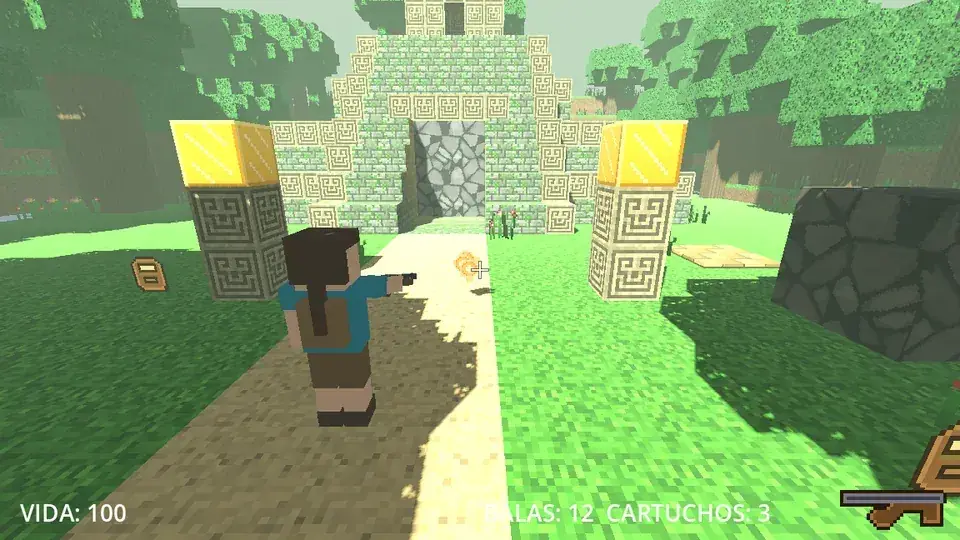
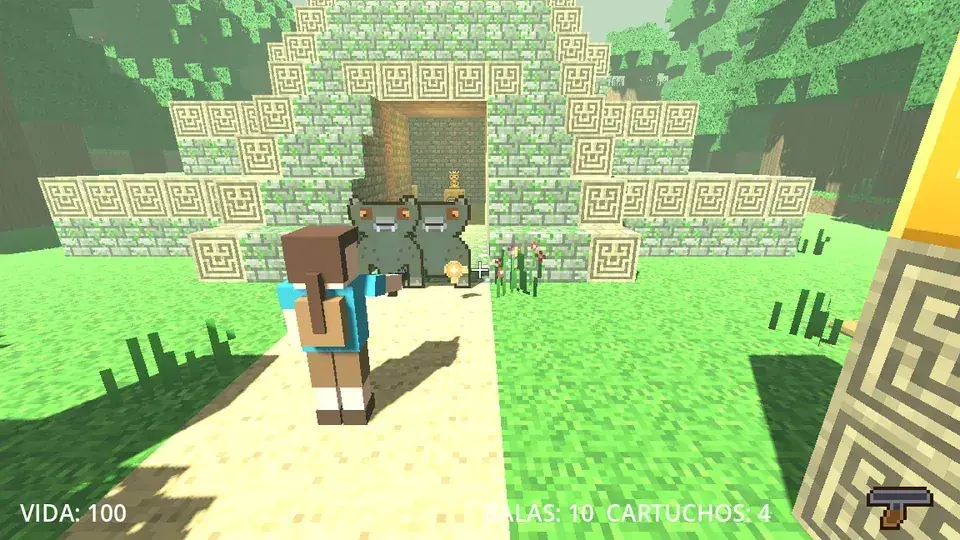
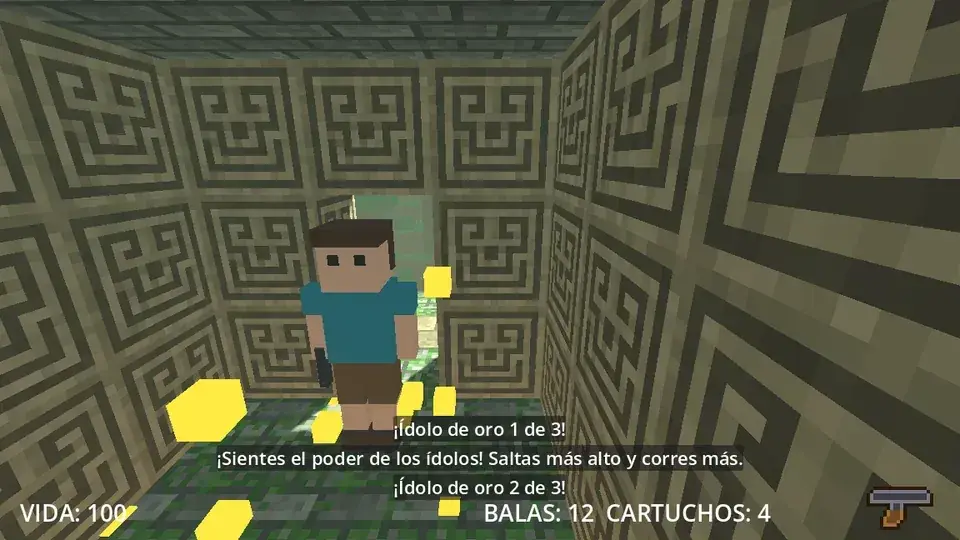
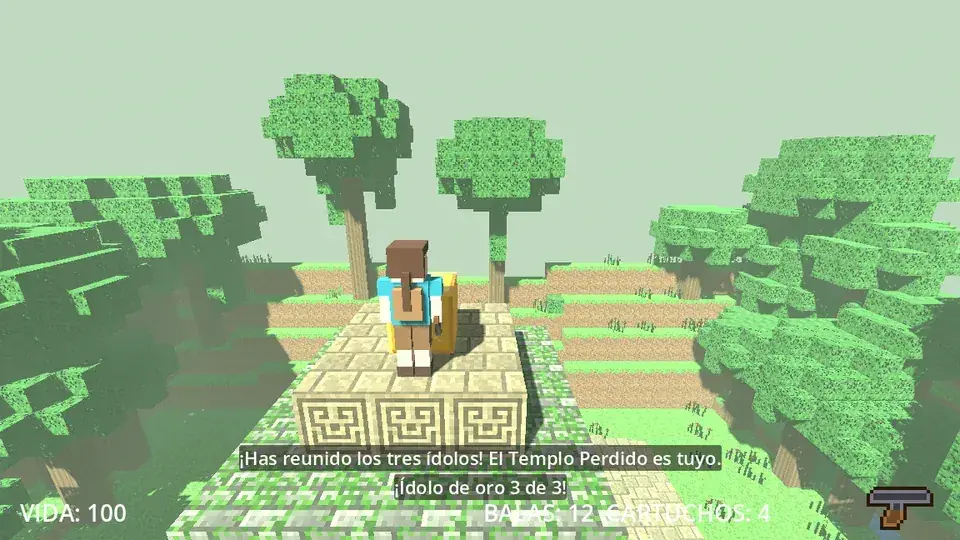
Si la vida llega a 0, la pantalla se funde en negro y la aventura vuelve a empezar.
Capítulo 20Y ahora, ¿qué?
¡Tienes tu propia aventura! Algunas ideas para seguir:
- Un puzle de dos losas: dos piedras, dos losas y una variable que cuenta cuántas están pisadas; la puerta solo se abre con las dos.
- Trampas: una losa escondida en el pasillo que, al pisarla la exploradora, hace caer un bloque o reinicia la escena.
- Guardianes en la jungla: duplica un Guardián, ponlo entre los árboles y cámbiale la regla Despertar por una Distancia a la exploradora: patrulla dormido hasta que te acercas.
- Otra arma: un arco con Lanzar (proyectil) a menos velocidad y un prefab de flecha que haga más daño.
- Puntos: una variable global que suba con cada guardián derrotado y se muestre en la pantalla.
- Construye: un puente de tablones sobre una charca, una cabaña en un árbol... con la paleta y Sobre los bloques.
- Otra jungla: Formas > Generar jungla con otra semilla o más grande (sin marcar la pirámide, si ya has colocado tus cosas).