
Mi lista de tareas (app, en el móvil)
Capítulo 1Lo que vas a hacer
En este tutorial vas a crear una app para el móvil, desde cero, sin escribir código y en el propio móvil: una lista de tareas de verdad. Podrás apuntar tareas, marcarlas como hechas, abrir cada una para añadirle notas, borrarlas (con una pregunta de confirmación), cambiar al modo oscuro y, al final, darle su propio icono e instalarla en tu móvil como una app más.
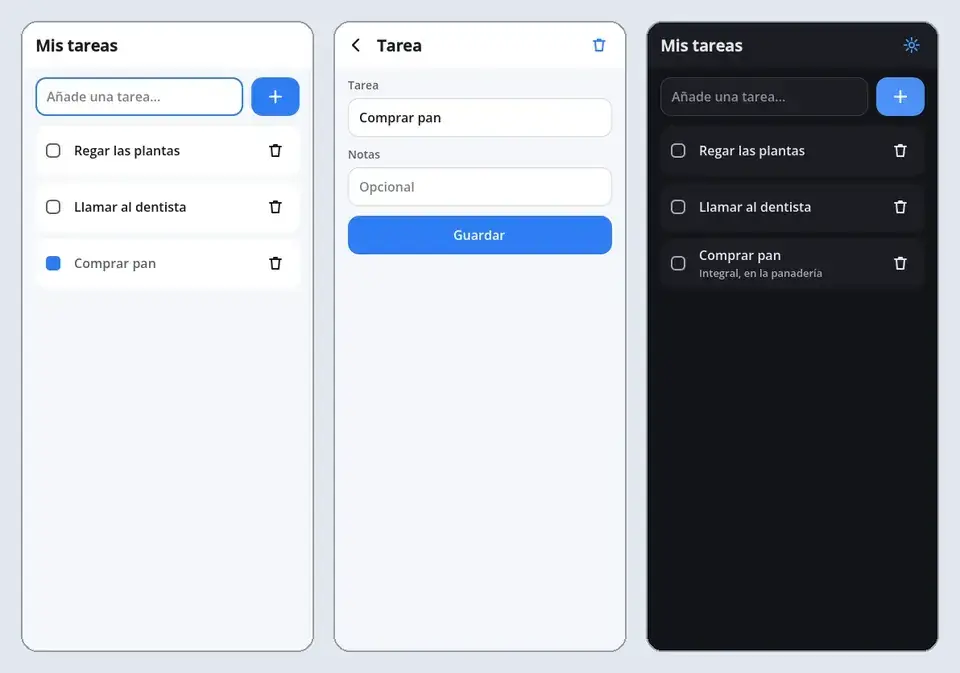
Usarás tres cosas de BreynGINE:
- El modo App: pantallas con forma de móvil y el panel Componentes para montarlas a golpe de toque.
- BreynFlow: las reglas que dan vida a la app («cuando se pulsa este botón, añade una tarea»).
- El editor de Sprites, para dibujar el icono.
Es la versión del tutorial para la interfaz táctil del editor, con capturas del móvil. Si aún no conoces las pestañas de abajo (Escena, Vista, Inspector, Proyecto, Más), la barra de entornos y los gestos, mira el capítulo El editor en el móvil de Mi primer juego.
Capítulo 2Crea el proyecto
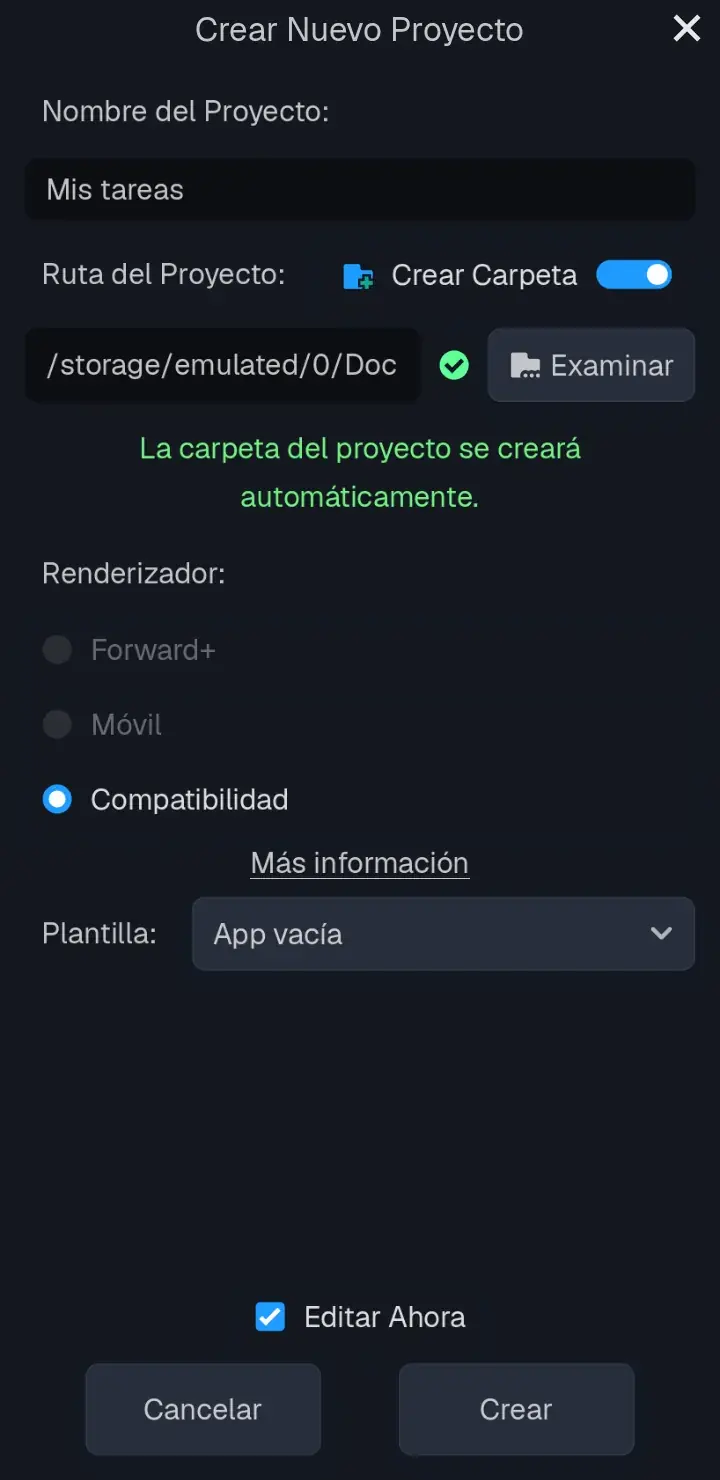
En el administrador de proyectos (lo que ves al abrir BreynGINE), toca Nuevo Proyecto.
Capítulo 3El modo App
Un proyecto de app tiene su propia forma de trabajar. Toca la pestaña Proyecto, abre la carpeta res:// con su flecha y toca dos veces home.tscn. Después toca Vista (y 2D en la barra de entornos, si no lo ves ya).
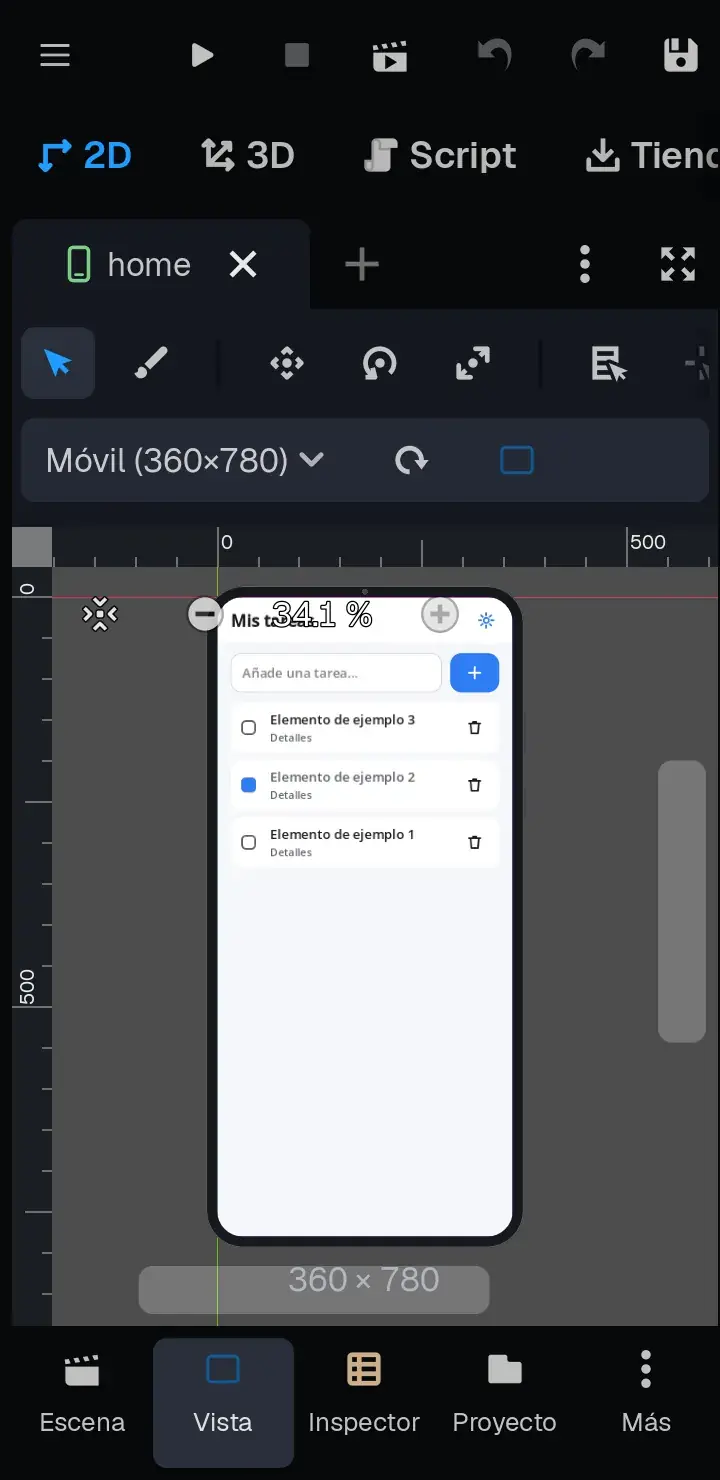
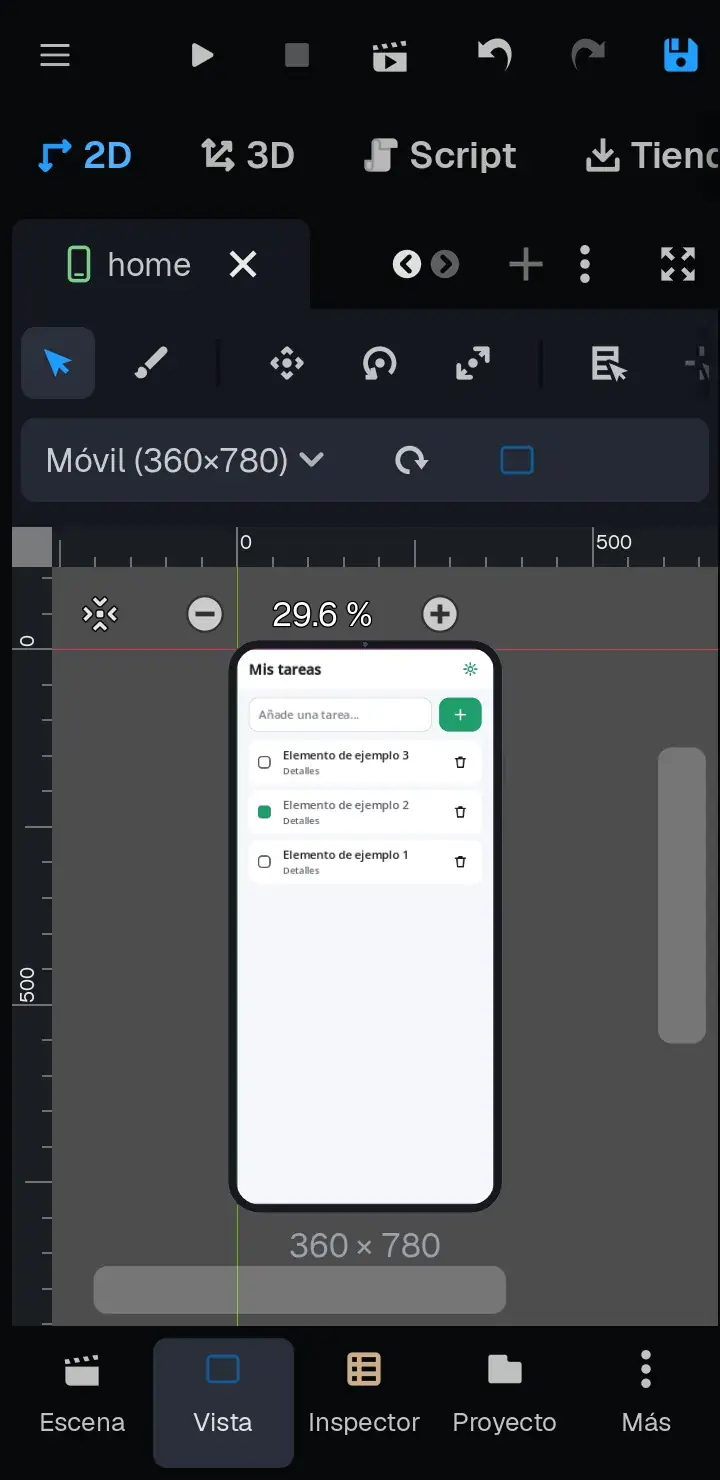
- En la vista ves la pantalla dentro de un móvil. Debajo de las herramientas tienes el tamaño: Móvil, Móvil grande, Tablet u Ordenador, y un botón para girarlo. La app se adapta a todos.
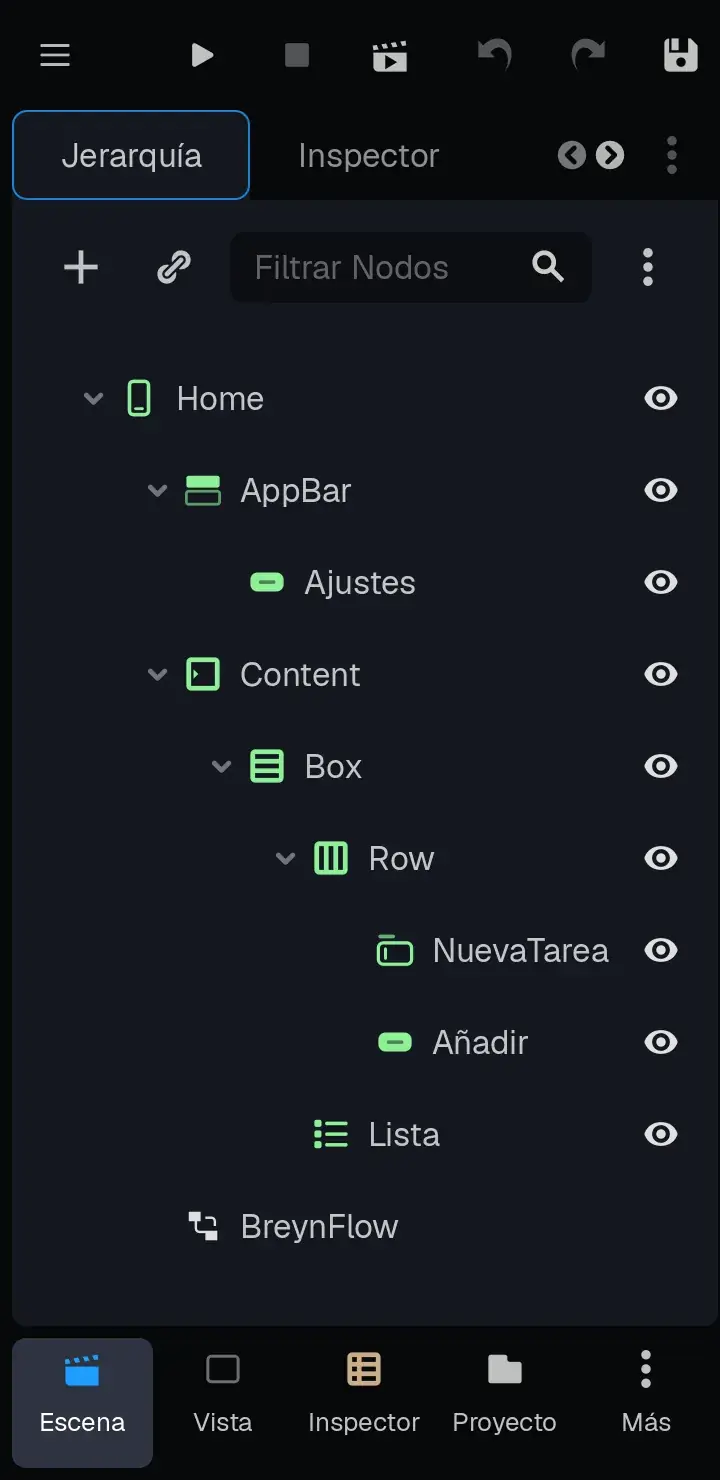
- En la pestaña Escena (la Jerarquía) está lo que forma la pantalla: Home (la pantalla), AppBar (la barra de arriba, con el título) y Content > Box, la columna donde van tus componentes.
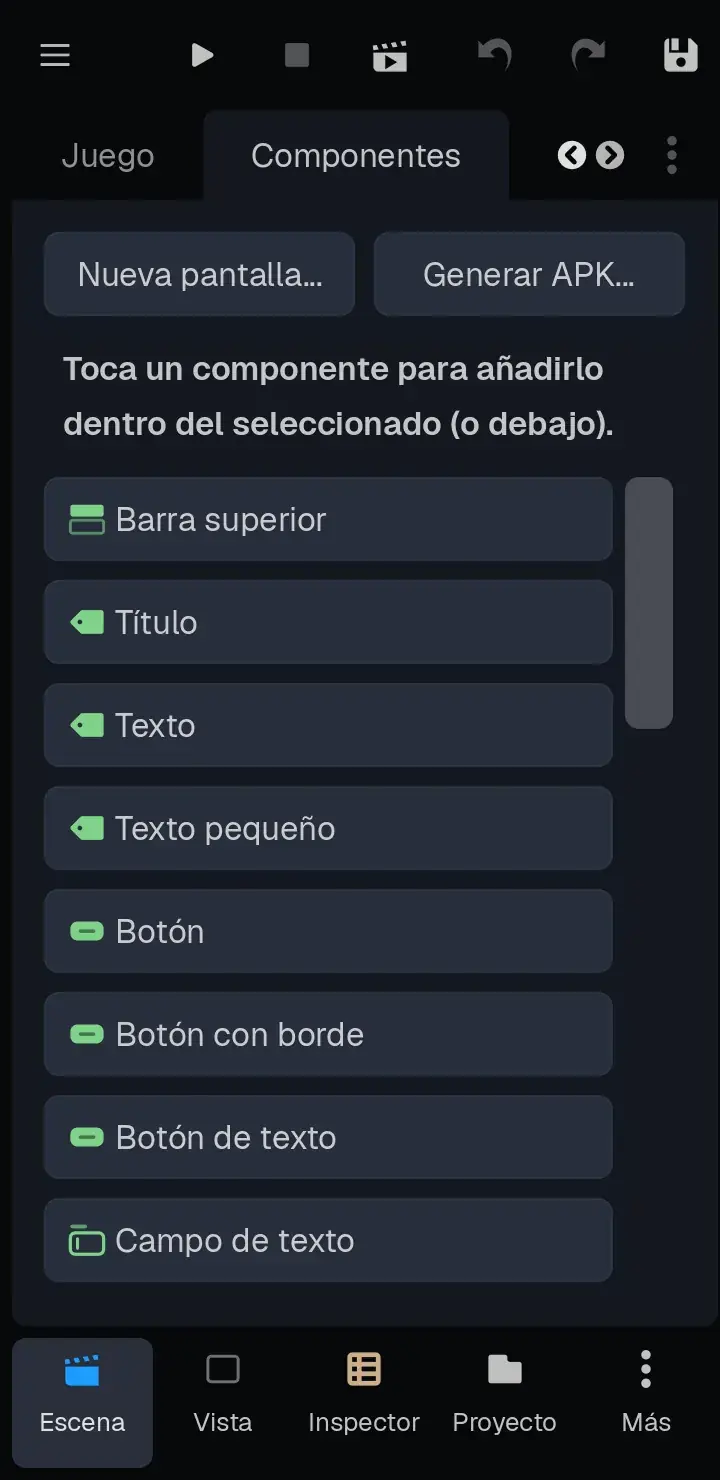
- El panel Componentes tiene los textos, botones, campos, listas... Un toque y se añaden a la pantalla.
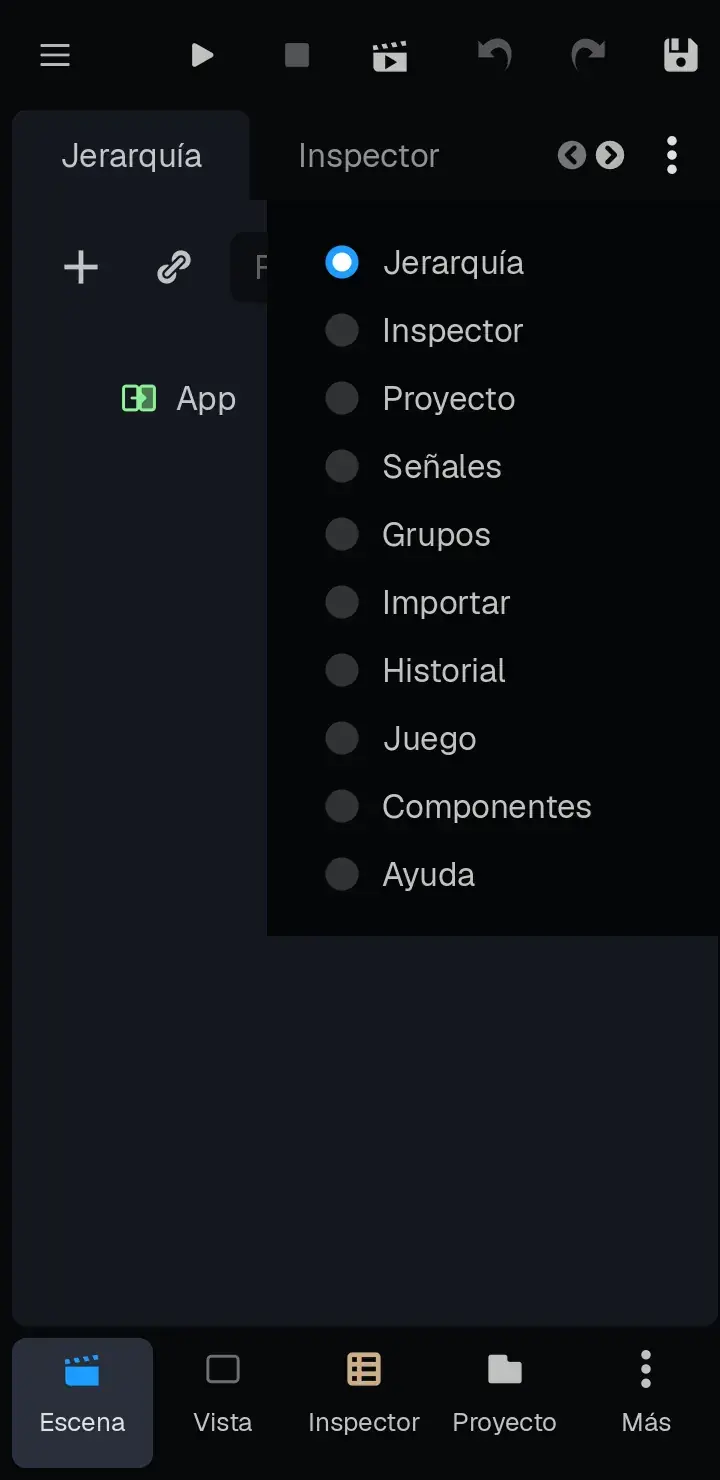
Cambiar de panel
En la pestaña Escena hay más paneles que la Jerarquía: Inspector, Proyecto, Componentes, Ayuda... Para ir a uno, toca los tres puntos ⋮ de arriba a la derecha y elígelo en la lista.
Capítulo 4La pantalla de tareas
Primero, deja la pantalla en blanco. La plantilla trae un saludo que no necesitas:
La fila para escribir
Arriba irá un campo para escribir la tarea y, a su lado, un botón +. Para ponerlos uno al lado del otro se usa una Fila:
Ahora dales nombre y forma. Para renombrar algo, mantén el dedo sobre él en la Jerarquía y elige Renombrar:
- El campo de texto: llámalo NuevaTarea. En el Inspector, borra el Label y escribe Añade una tarea... en Placeholder (el texto gris que se ve cuando está vacío).
- El botón: llámalo Añadir. Borra su Text y en Icon Name elige add (el símbolo +).
La lista
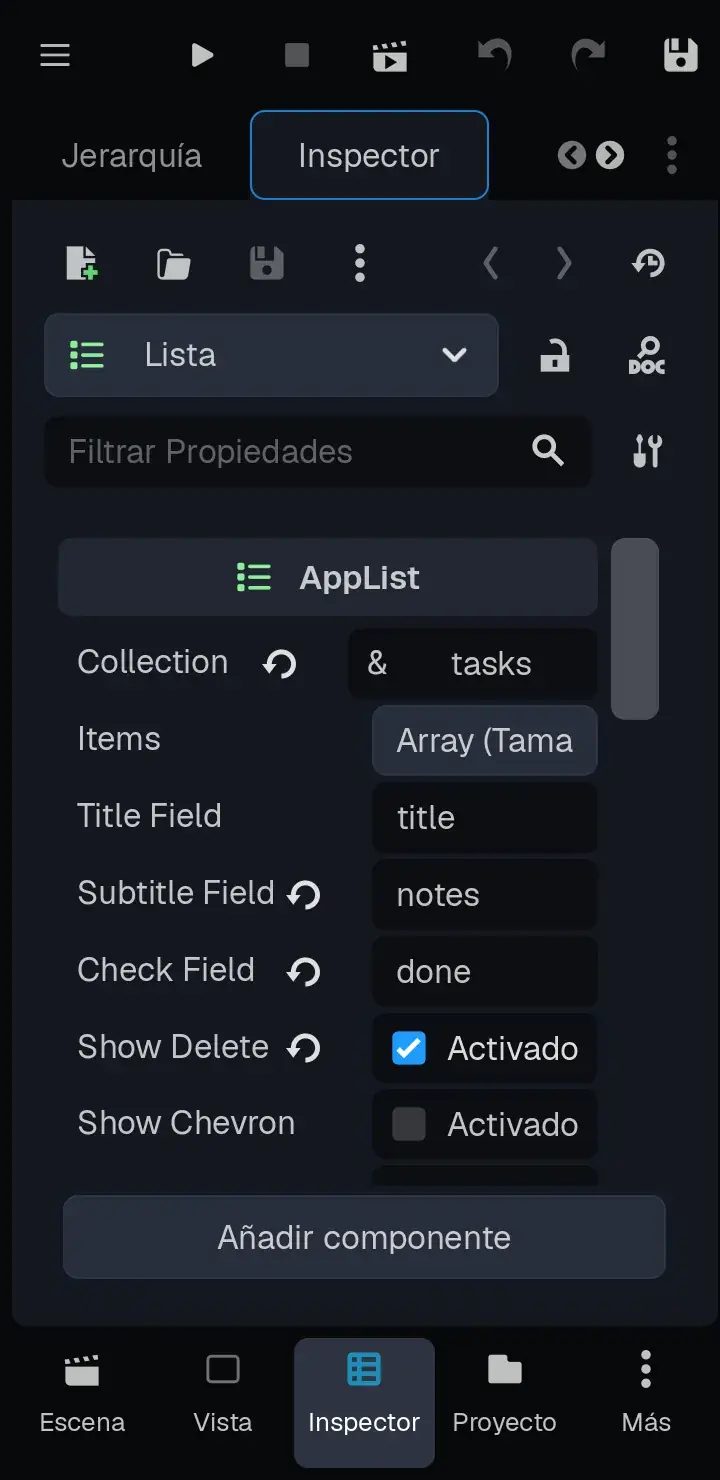
- Collection: tasks. Es el nombre del «cajón» donde se guardan las tareas en el móvil (las piezas de BreynFlow usan tasks si no les dices otro).
- Subtitle Field: notes, para ver las notas de cada tarea debajo de su título.
- Check Field: done. Así cada tarea tiene su casilla de «hecha».
- Activa Show Delete: cada tarea tendrá su papelera.
- Empty Text: Nada que hacer. ¡Añade tu primera tarea! Es lo que se ve con la lista vacía.
- Activa Newest First para que las nuevas salgan arriba.
Los «Elementos de ejemplo» solo salen en el editor, para que veas el diseño. En la app saldrán tus tareas. Guarda con 💾.
Capítulo 5Las reglas: añadir tareas
La pantalla ya está bonita, pero todavía no hace nada. Toca darle vida con BreynFlow.
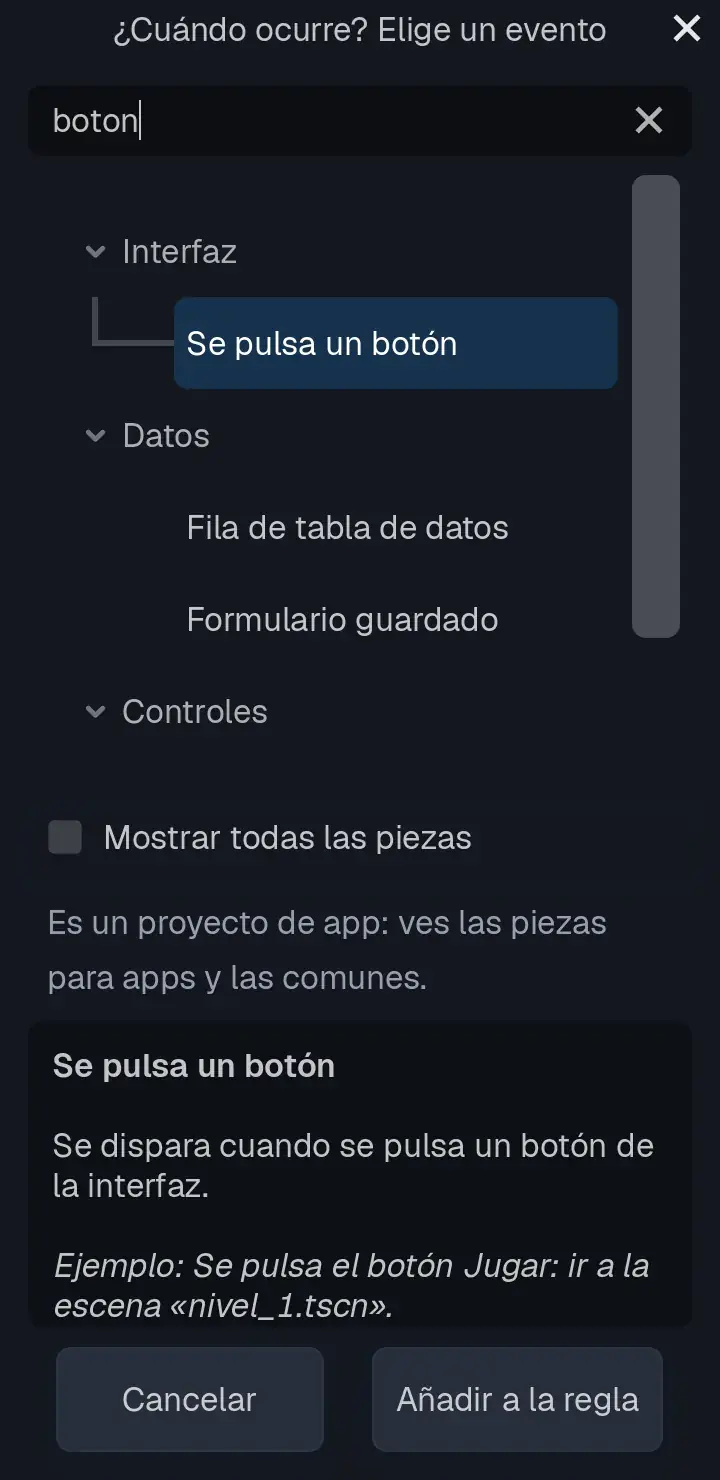
Regla 1: añadir con el botón
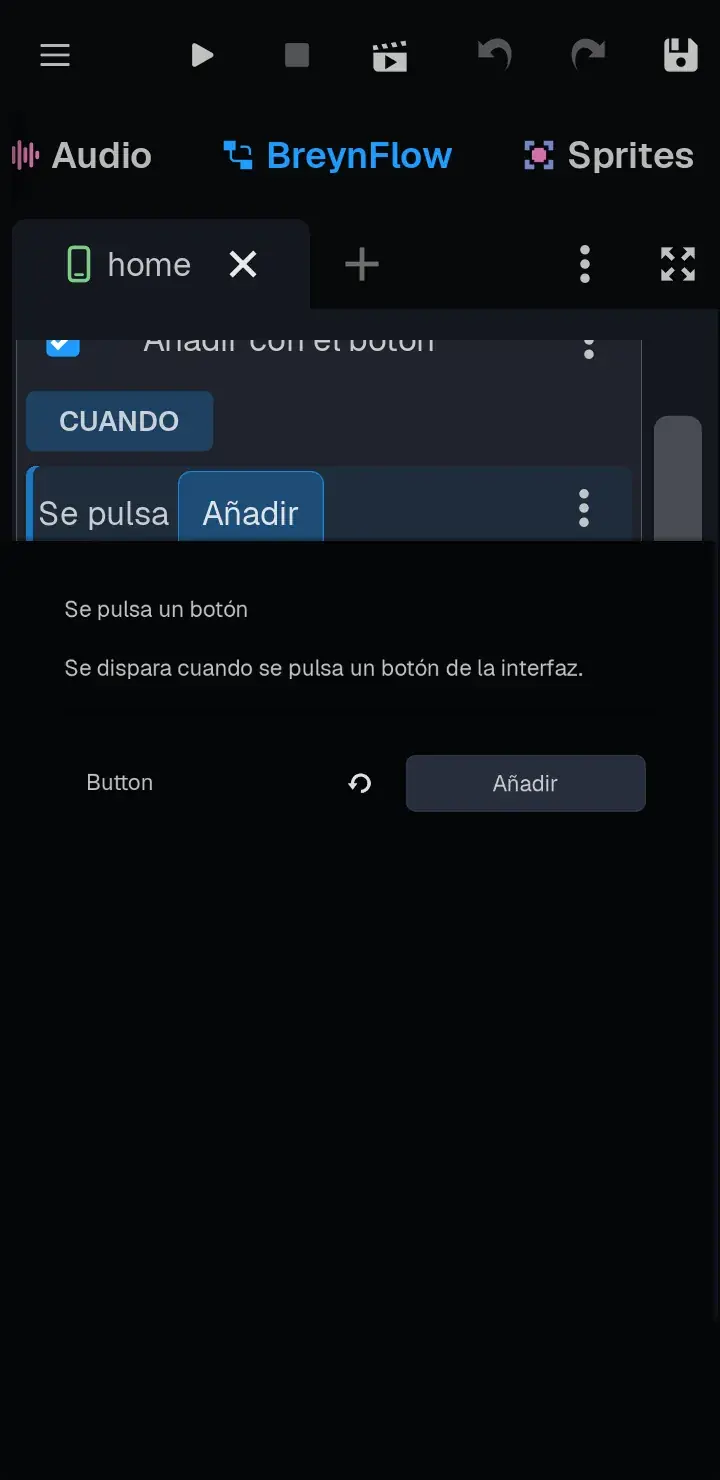
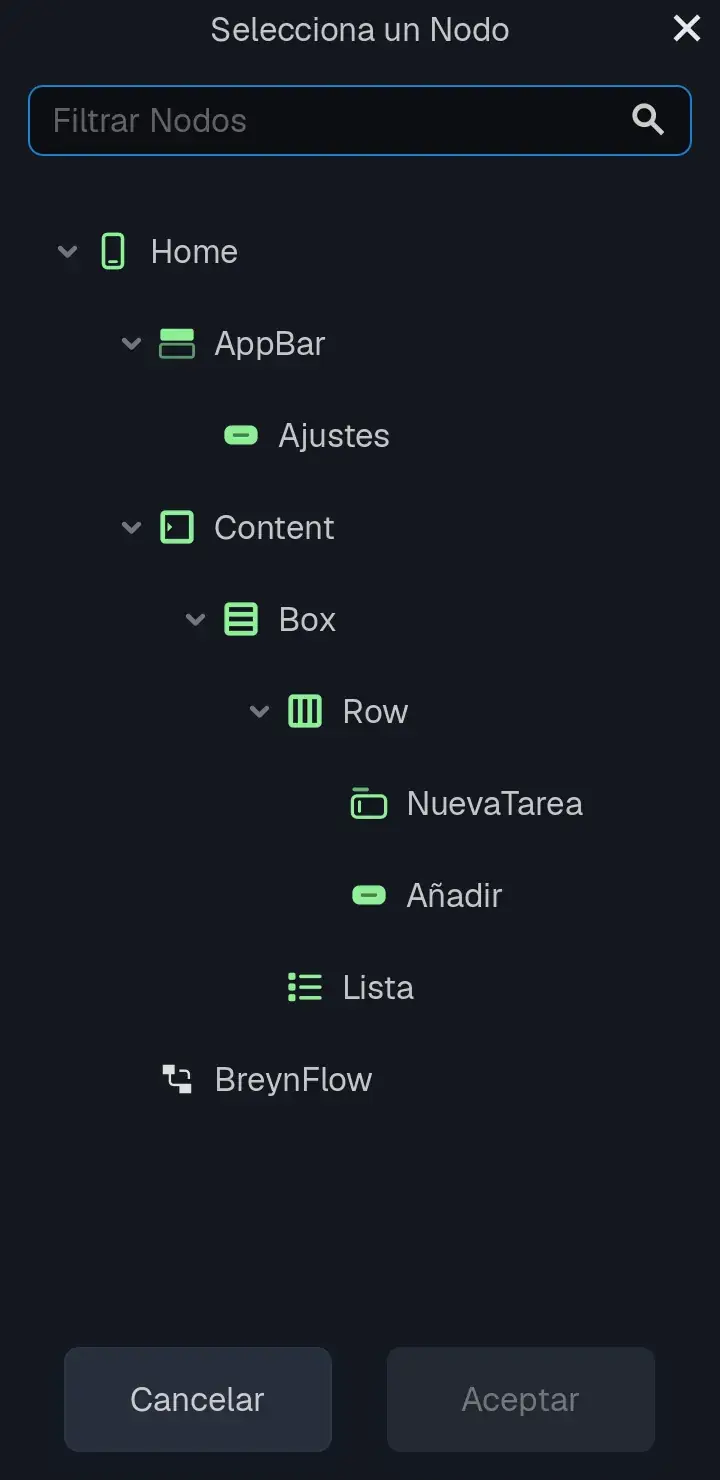
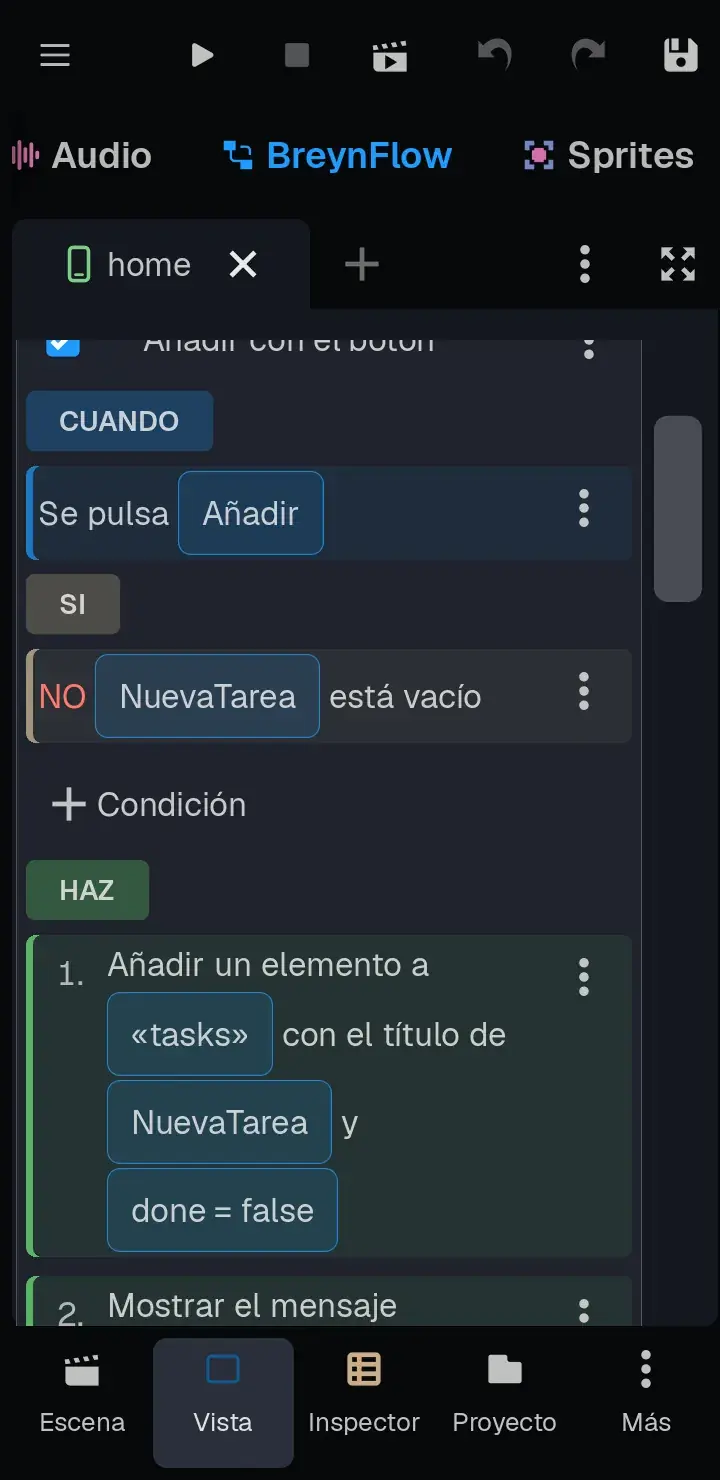
Reglas 2 y 3: Intro y papelera
En el móvil se escribe con el teclado de la pantalla, y mucha gente pulsa su botón Intro (✓) en vez del +. Haz una segunda regla igual que la primera, pero con el evento Apps > Se introduce un texto (campo NuevaTarea, «se confirma (Intro)»). Llámala Añadir con Intro.
Y una tercera, para avisar al borrar: evento Apps > Elemento de lista (lista Lista, «se borra»), acción Mensaje corto con Tarea borrada. Llámala Borrada de la lista.
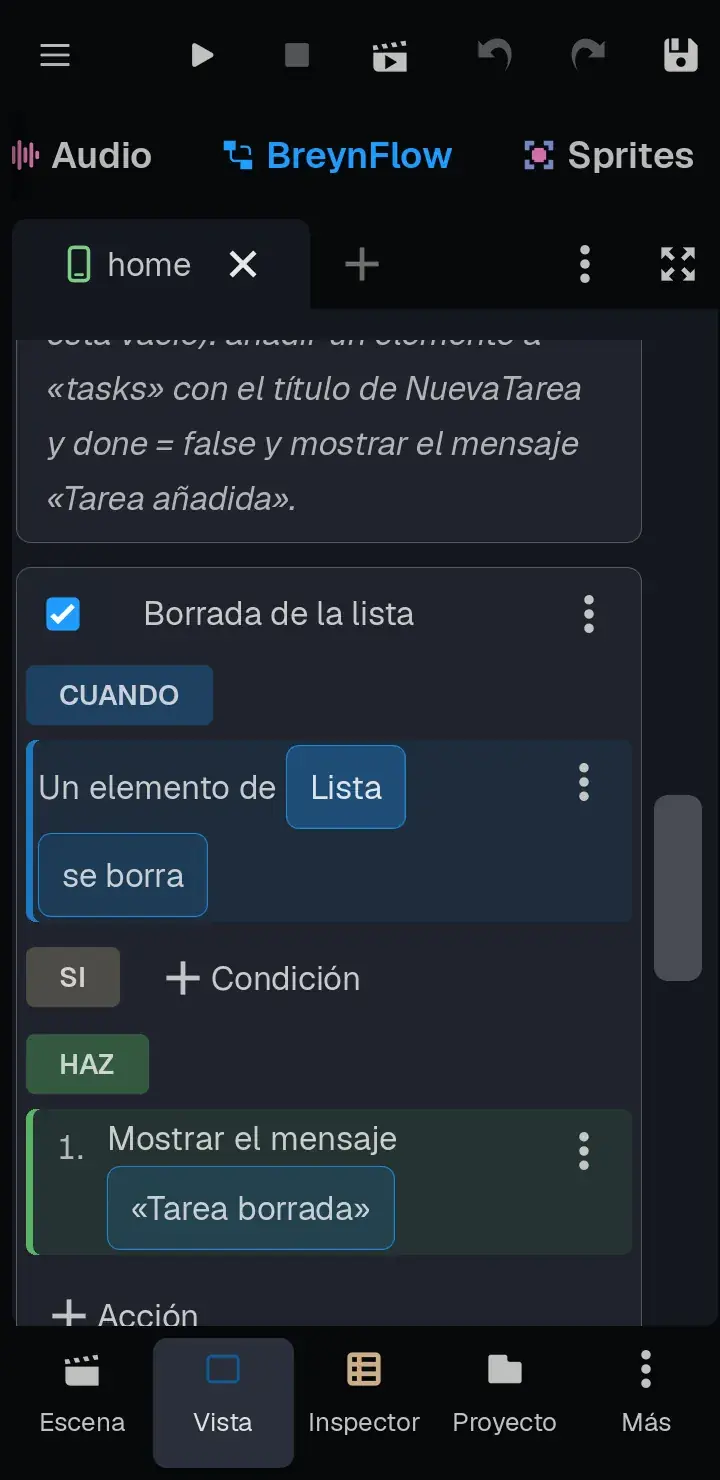
Guarda (💾).
Capítulo 6Pruébala
Toca ▶, arriba. La app se abre en su ventana, encima del editor.
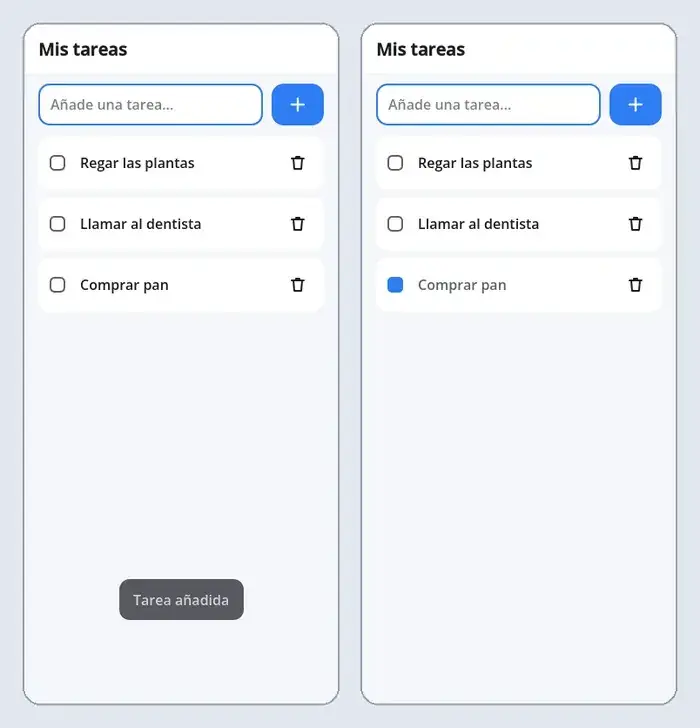
Ciérrala (■) y vuelve a tocar ▶: ¡las tareas siguen ahí! La lista las guarda sola en el dispositivo.
Capítulo 7Una pantalla para cada tarea
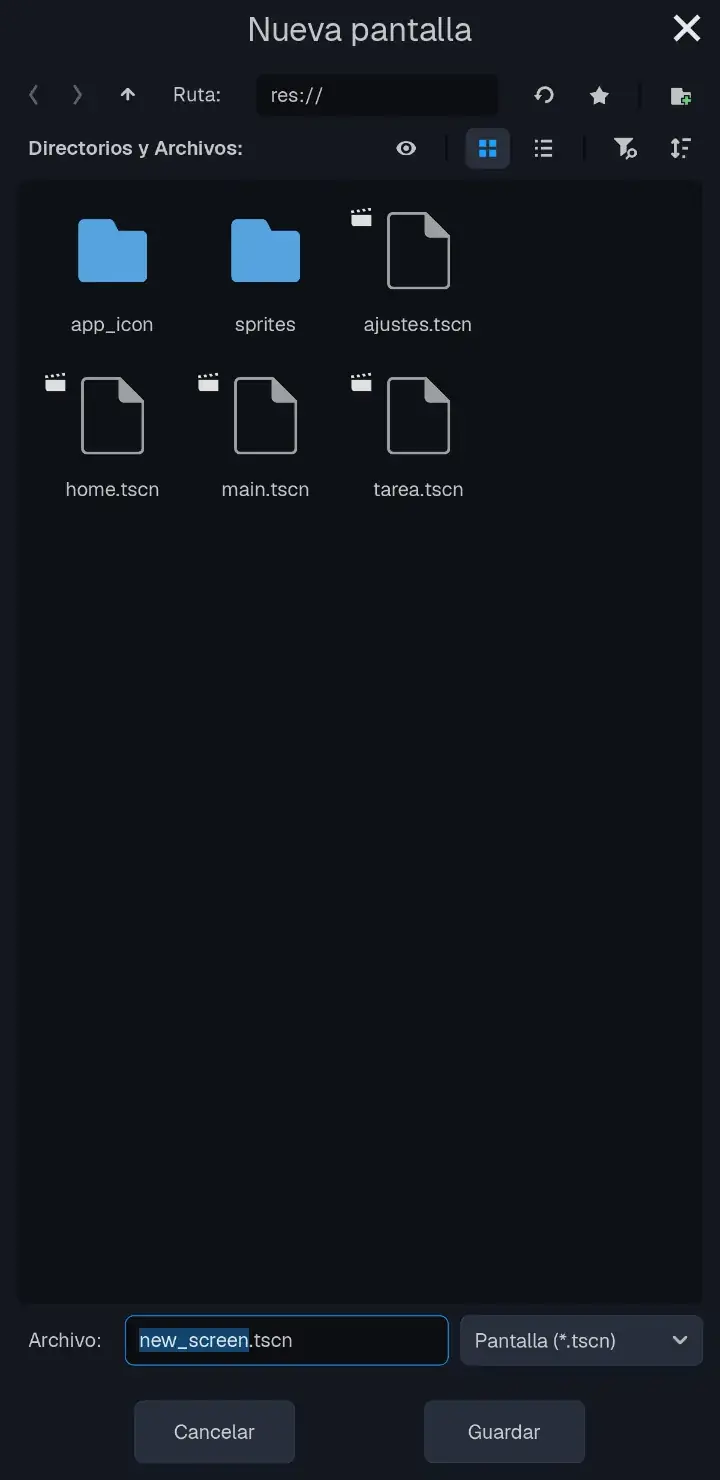
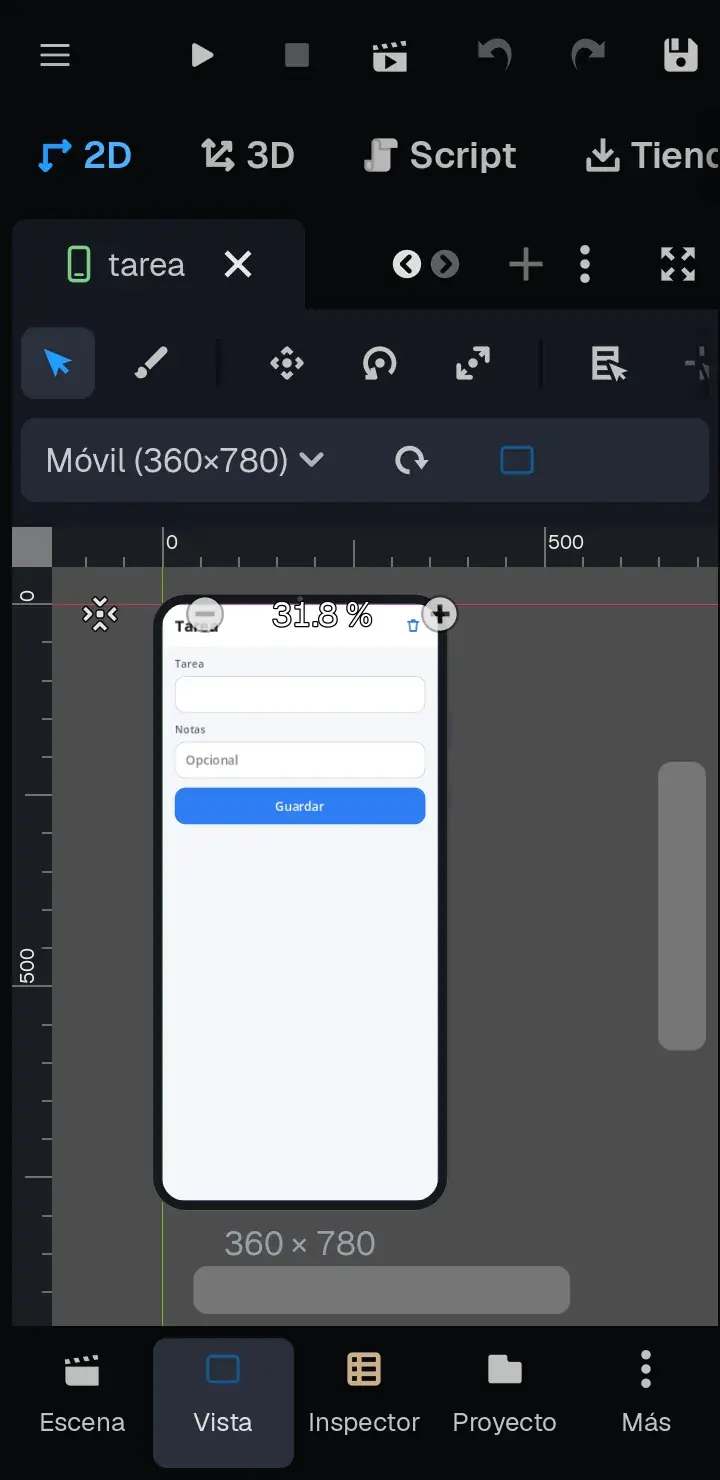
Ahora harás que, al tocar una tarea, se abra una pantalla para cambiar su nombre, escribir notas o borrarla.
Capítulo 8Las reglas de la pantalla Tarea
Añade Reglas (BreynFlow) a la pantalla Tarea (toca Tarea en la Jerarquía y el componente). Vas a hacer cuatro reglas, en la vista BreynFlow.
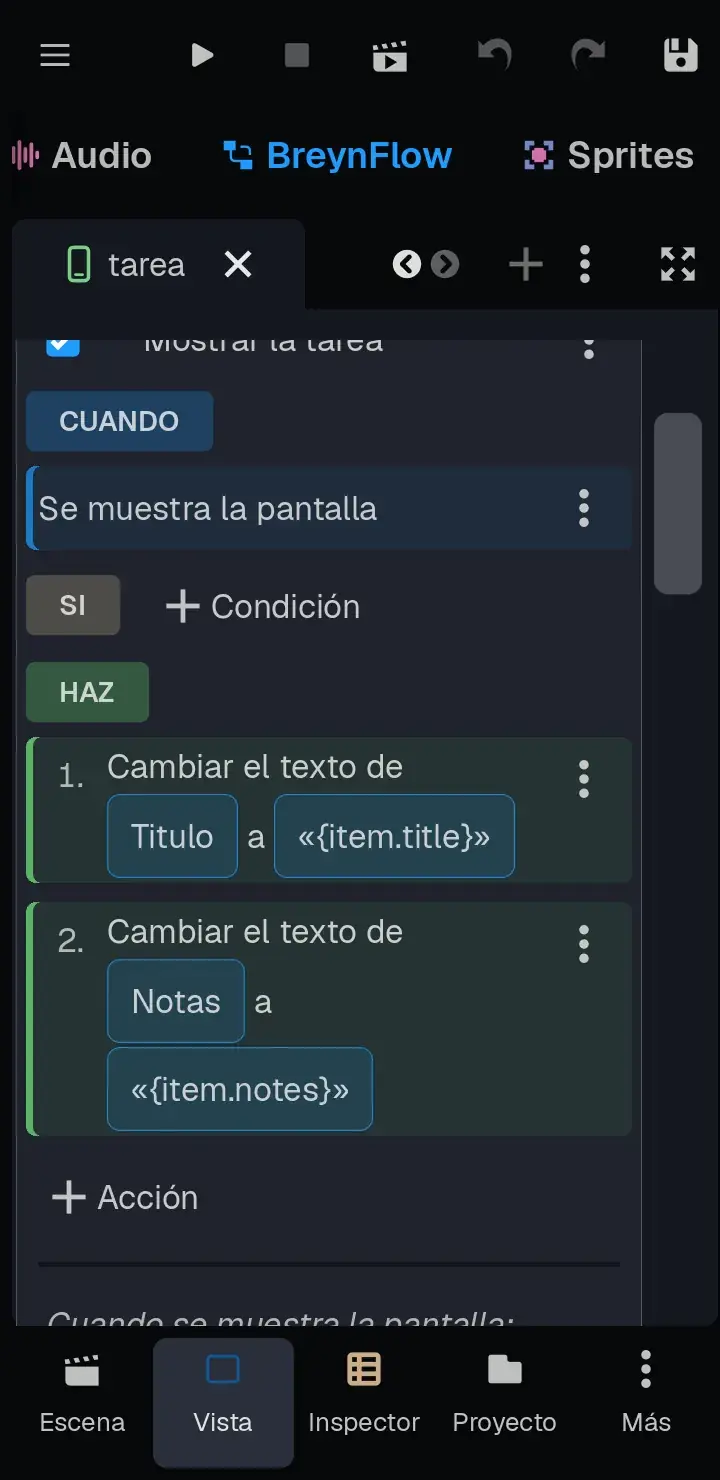
Mostrar la tarea
Cuando esta pantalla se abra, recibirá la tarea tocada en una variable llamada item. Sus datos se escriben entre llaves: {item.title} es el título e {item.notes} las notas.
- Evento: Apps > Se muestra la pantalla.
- Acción: Interfaz > Cambiar texto de Titulo a {item.title}.
- Acción: Cambiar texto de Notas a {item.notes}.
Guardar
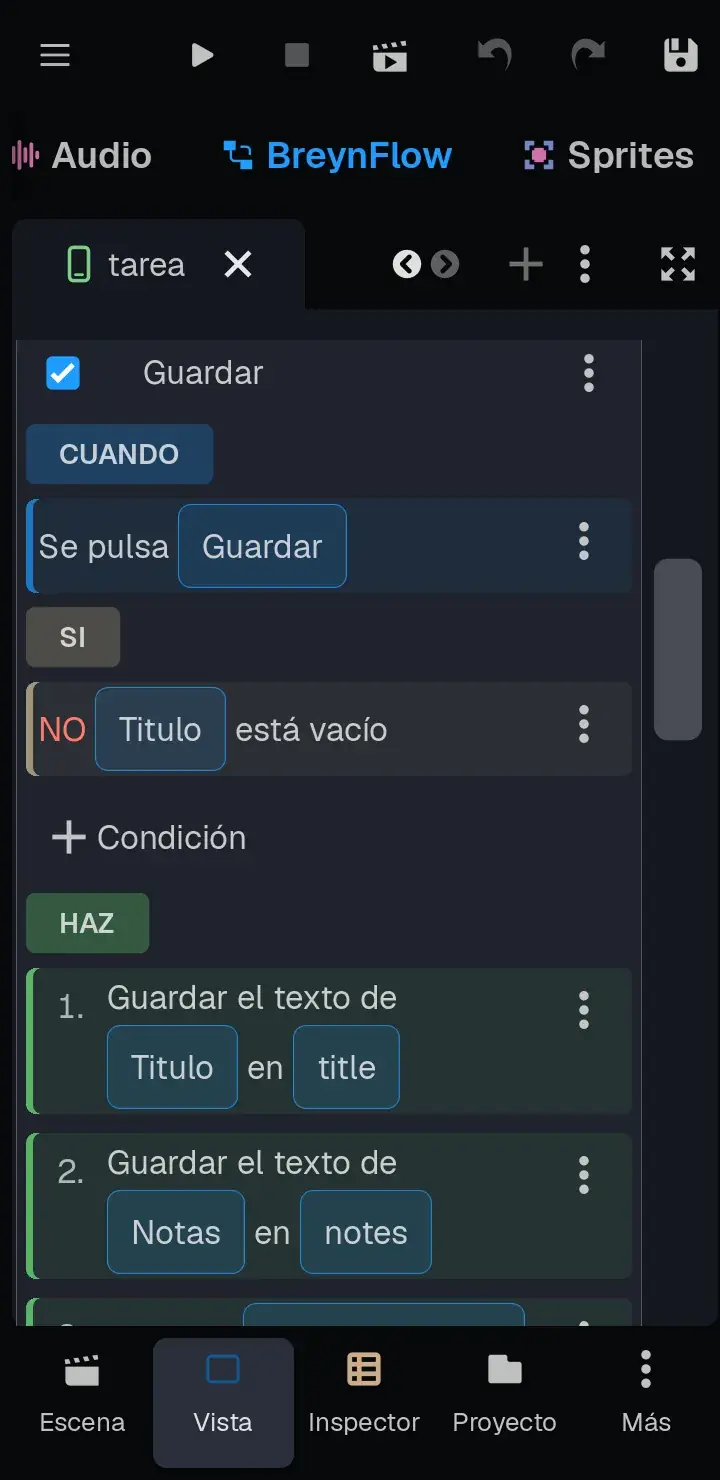
- Evento: Se pulsa un botón (Guardar).
- Condición: NO Titulo está vacío.
- Acciones: Apps > Leer un campo de texto (Titulo en title), otra igual (Notas en notes), Apps > Cambiar elemento con title = {title} y notes = {notes}, un Mensaje corto Guardada y Apps > Volver atrás.
Sin título no se guarda
Si alguien borra el título y pulsa Guardar, mejor avisarle:
- Evento: Se pulsa un botón (Guardar). Condición: Titulo está vacío (esta vez sin NO).
- Acción: Objetos > Cambiar propiedad de Titulo: propiedad error, valor Escribe la tarea primero. El campo se pone en rojo con ese mensaje.
Borrar, preguntando antes
- Evento: Se pulsa un botón (Borrar, el de la barra).
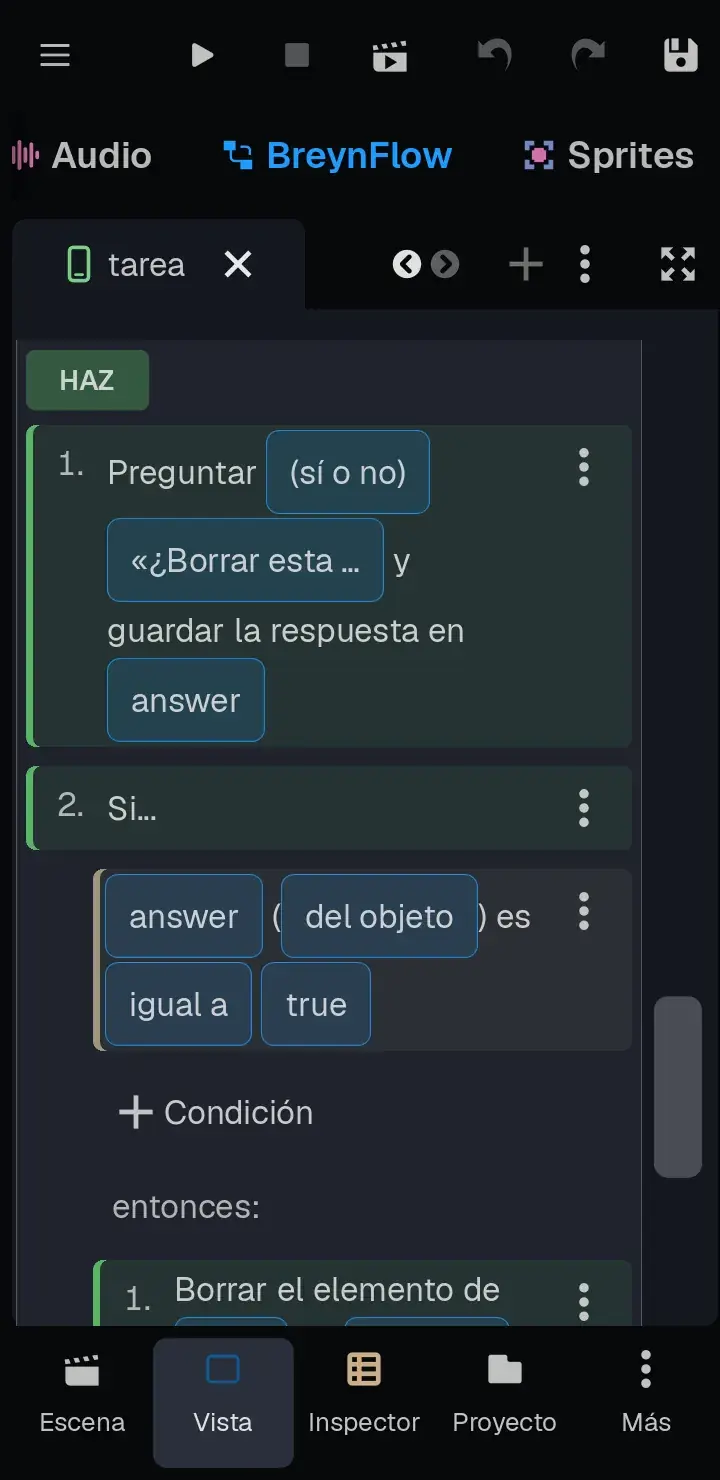
- Acción: Apps > Preguntar al usuario, con el título ¿Borrar esta tarea?, el texto No se puede deshacer. y los botones Borrar y Cancelar. La respuesta se guarda en answer (verdadero si pulsa Borrar).
- Acción: Lógica > Si / si no. Dentro, toca + Condición y elige Comparar variable: answer igual a true. Y en «entonces», con su + Acción: Apps > Borrar elemento, Mensaje corto Tarea borrada y Volver atrás.
Guarda (💾).
Capítulo 9Abrir una tarea desde la lista
Vuelve a la pantalla home (su pestaña, arriba de la vista) y añade una regla más a sus reglas:
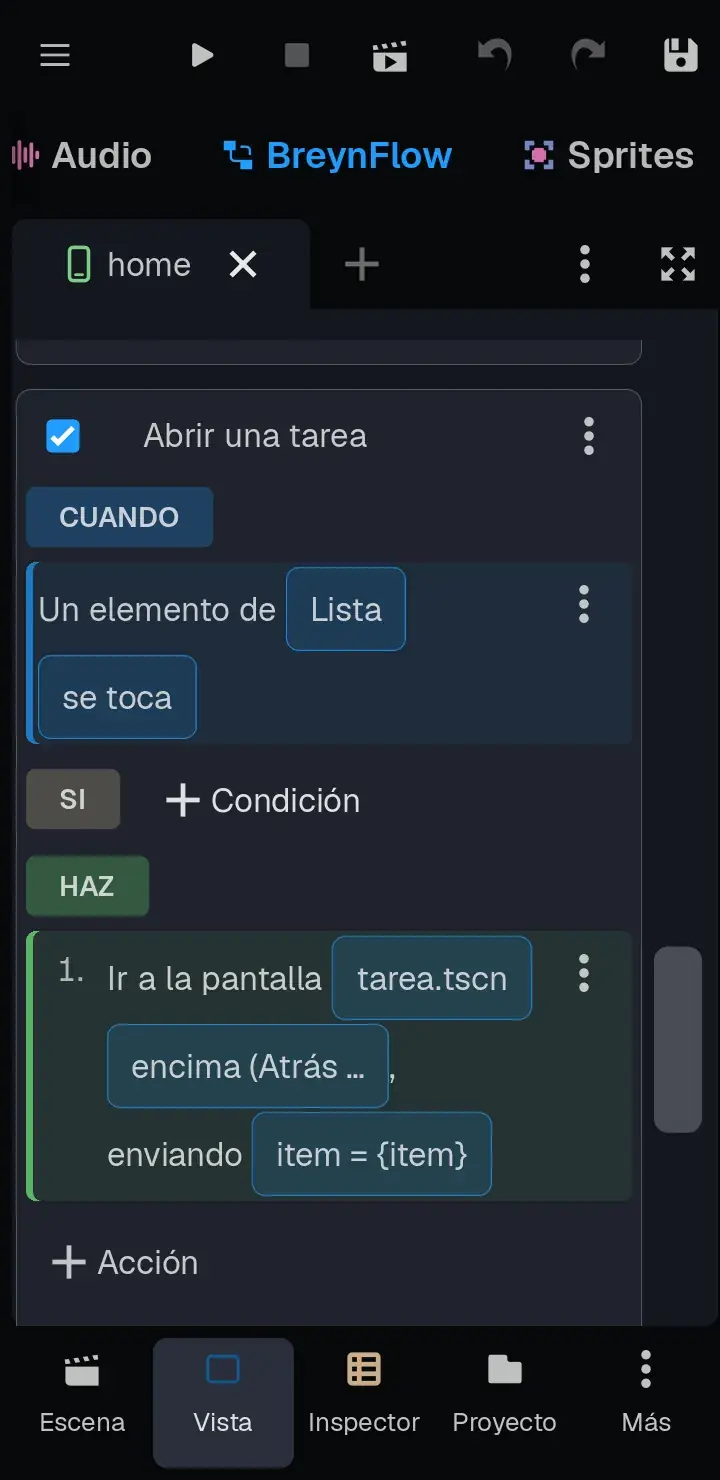
- Evento: Apps > Elemento de lista (Lista, «se toca»).
- Acción: Apps > Ir a una pantalla: elige tarea.tscn y, en enviando, escribe item = {item}. Así la pantalla Tarea recibe la tarea tocada.
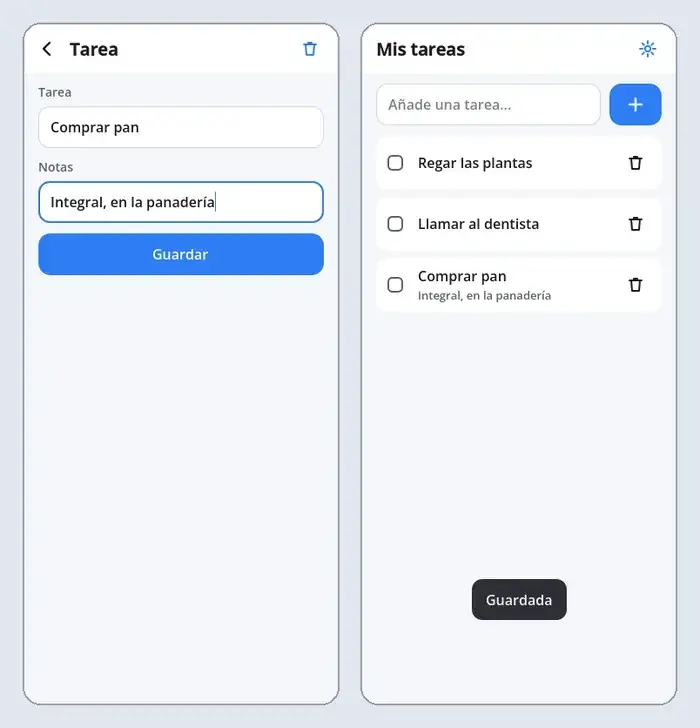
Guarda y toca ▶. Toca una tarea, escribe una nota y toca Guardar:
Capítulo 10Ajustes y modo oscuro
Las apps de hoy tienen modo oscuro. La tuya también lo tendrá, en una pantalla de ajustes.
El botón de ajustes
La pantalla de ajustes
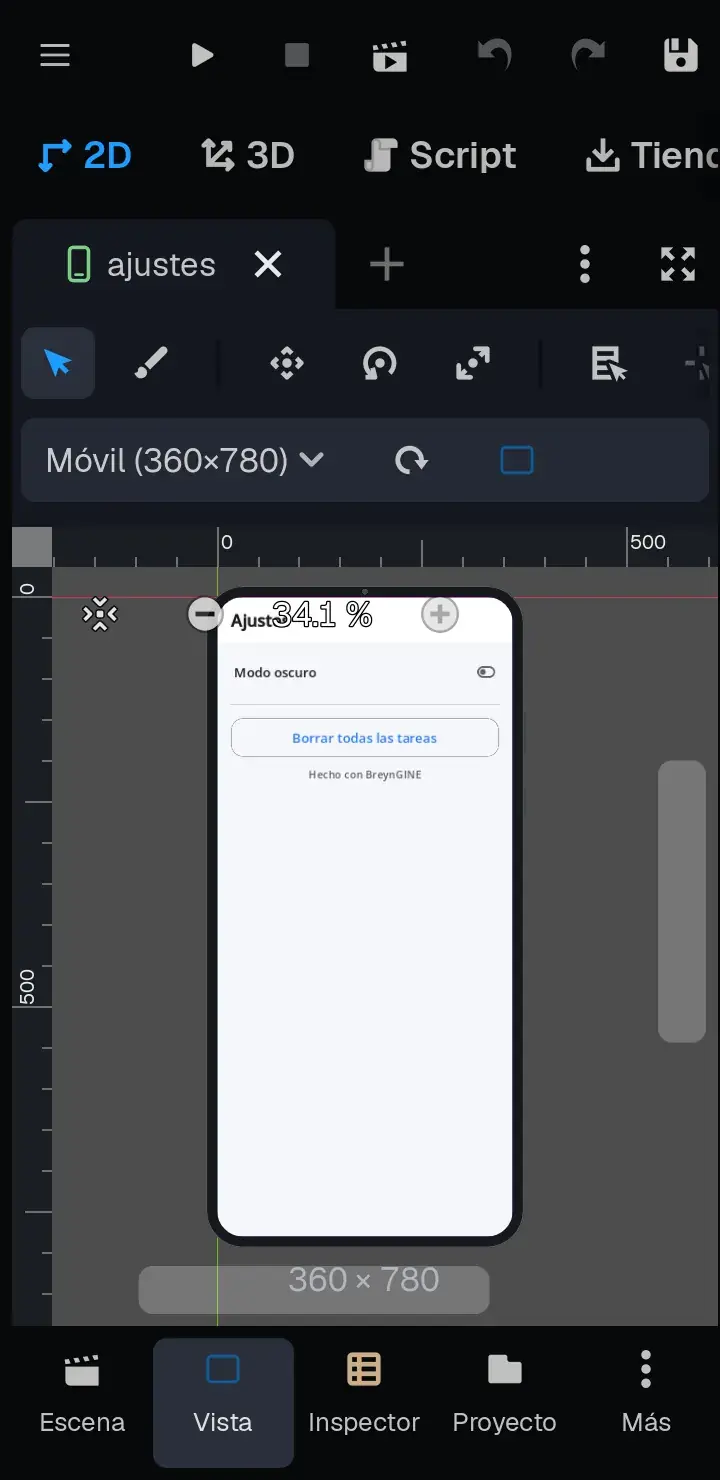
- Mostrar el modo actual: Se muestra la pantalla, condición Apps > El modo oscuro está activado, acción Cambiar propiedad de ModoOscuro: button_pressed = true. Así el interruptor sale encendido si ya estaba en modo oscuro.
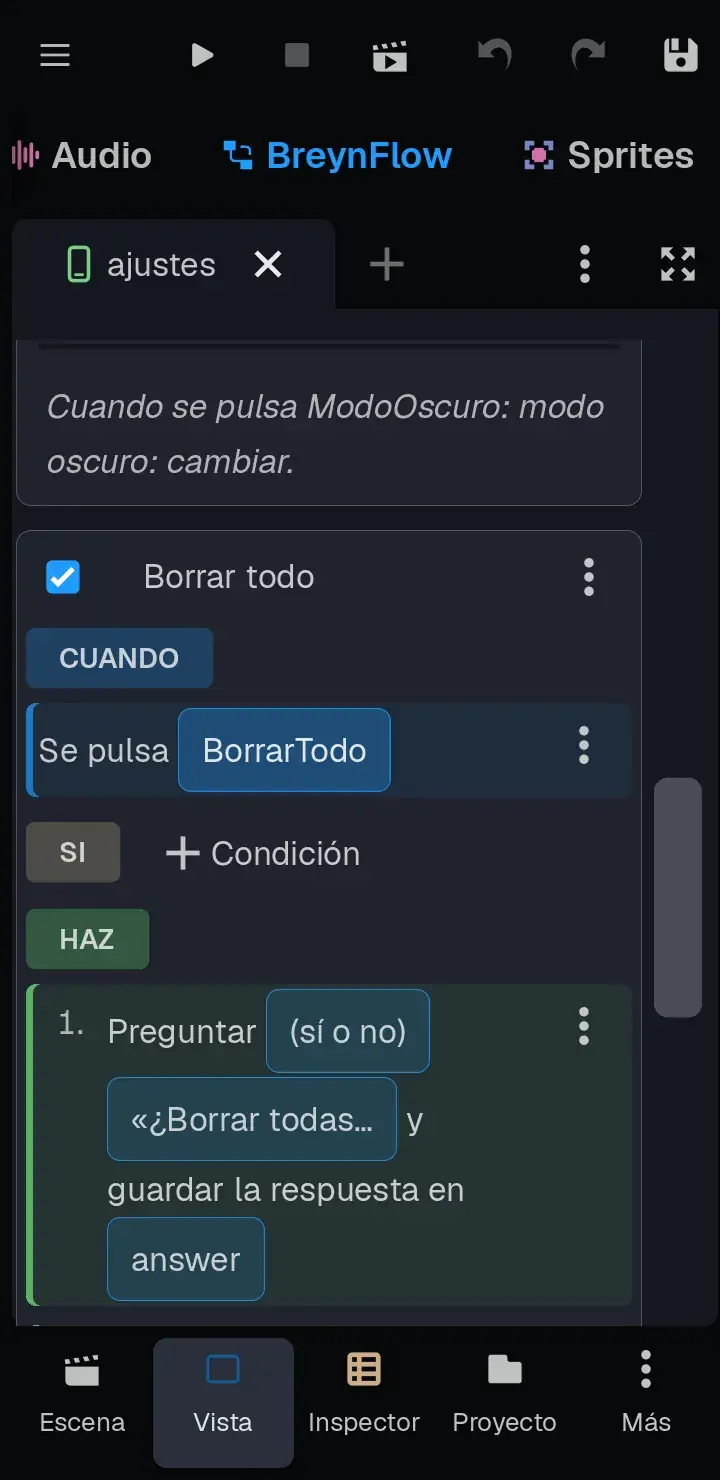
- Modo oscuro: Se pulsa un botón (ModoOscuro) → Apps > Modo oscuro (cambiar). La app recuerda la elección.
- Borrar todo: Se pulsa un botón (BorrarTodo) → Preguntar al usuario ¿Borrar todas las tareas? → Si / si no con answer igual a true, y dentro Borrar elemento con la opción todos activada y un Mensaje corto Tareas borradas.
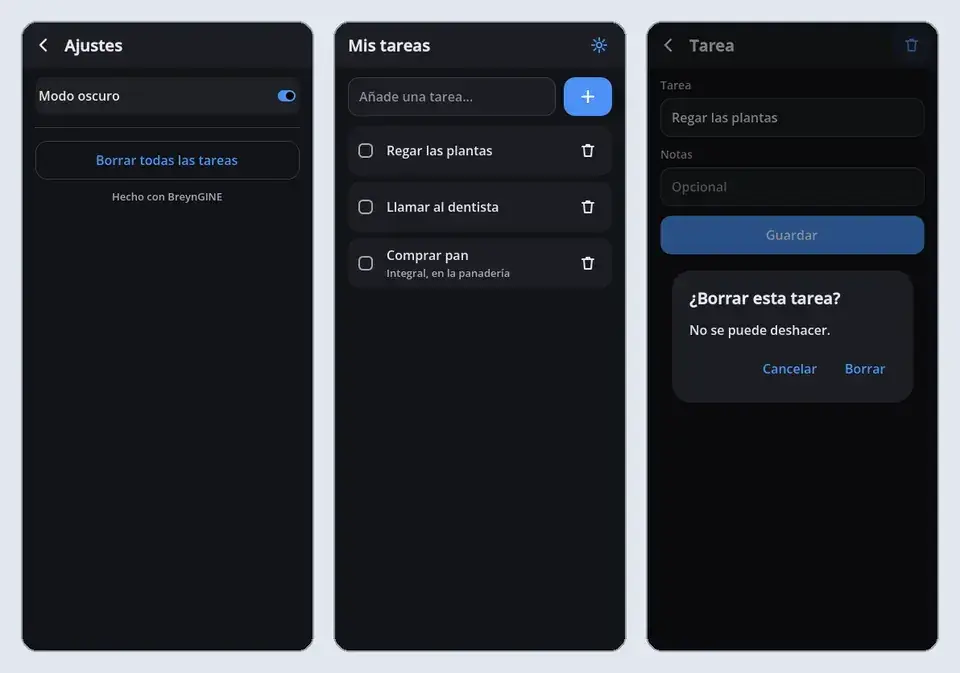
Guarda todo y pruébala: toca el botón de ajustes, enciende el modo oscuro y vuelve atrás.
Capítulo 11Tu color
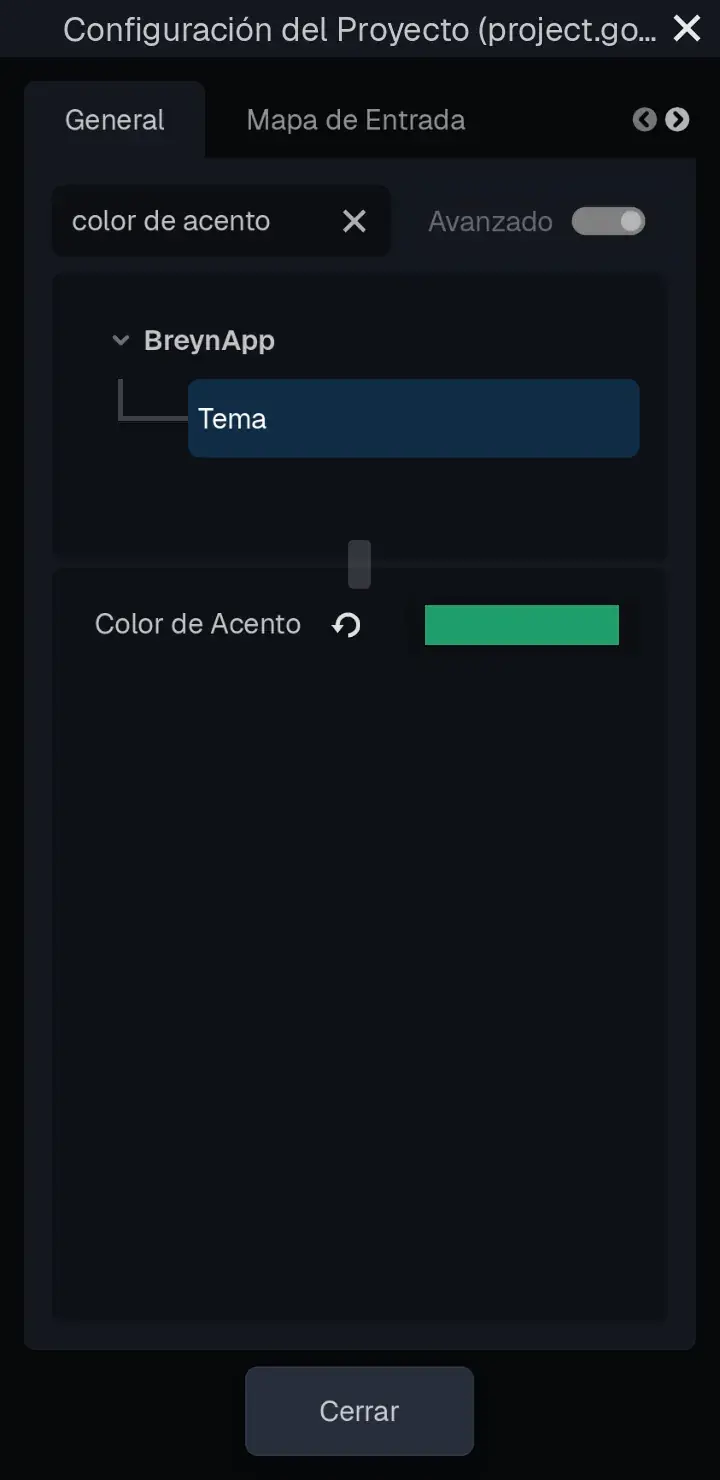
El azul está bien, pero la app es tuya. El color principal (botones, casillas, iconos) se cambia en un sitio:
Capítulo 12El icono, y a tu móvil
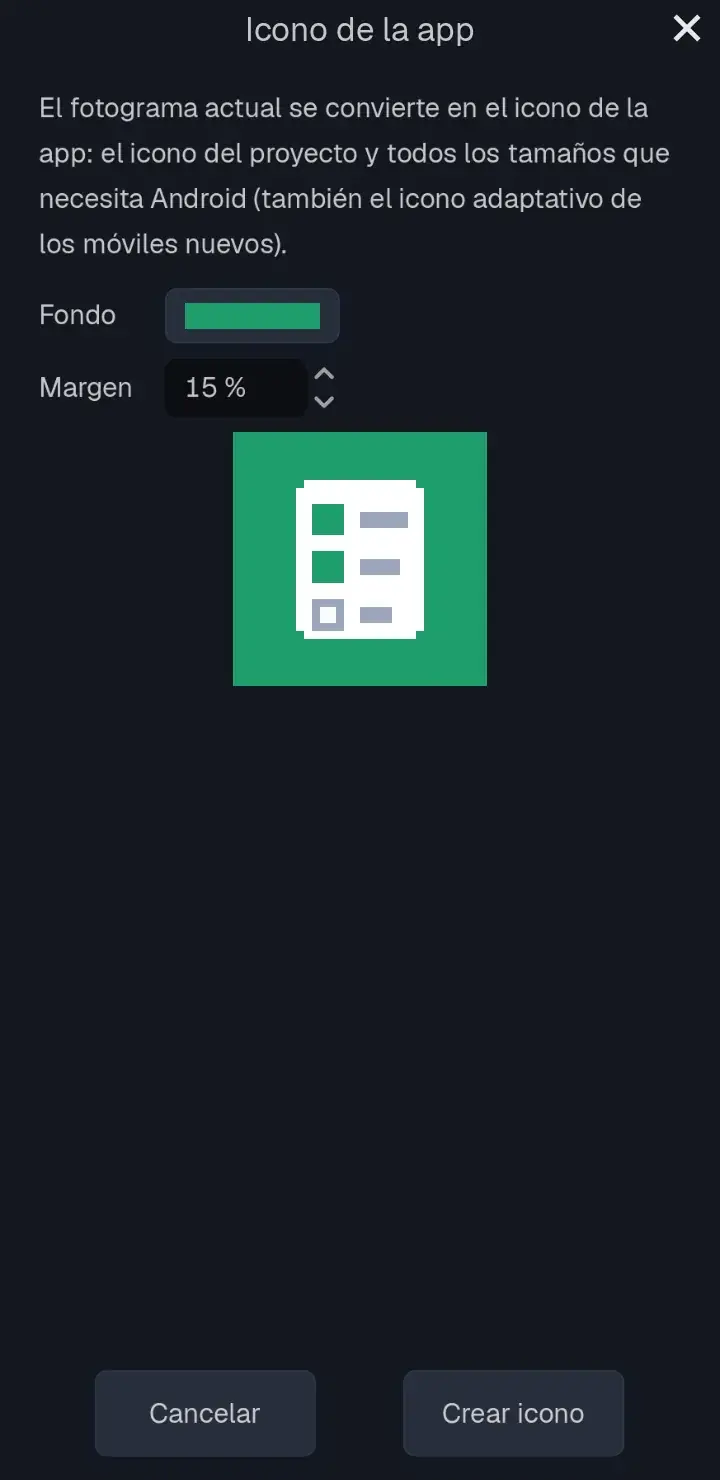
Lo último: que tu app tenga su icono y esté en tu móvil como una app más.
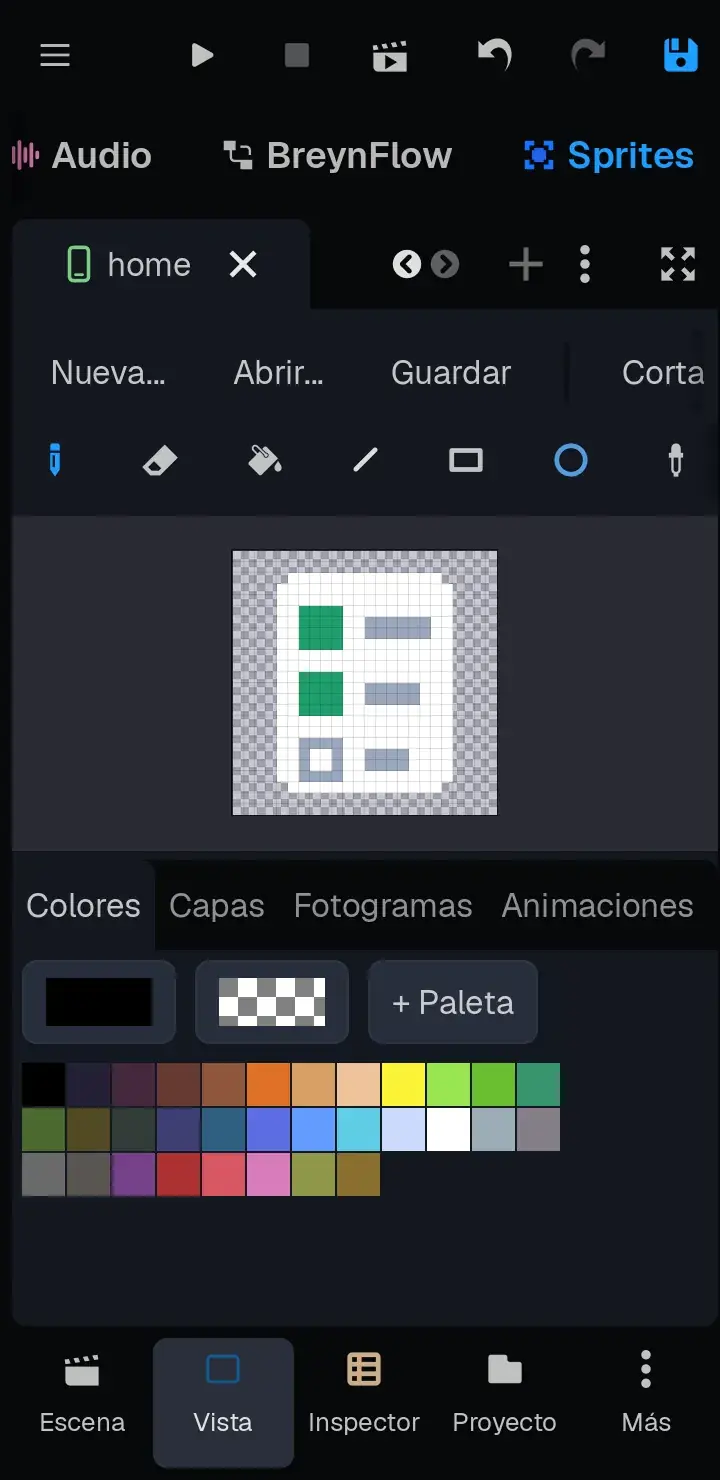
Dibuja el icono
Instálala en tu móvil
¡Ya tienes Mis tareas entre tus apps, con tu icono! El APK queda en la carpeta build del proyecto, por si quieres enviárselo a alguien.
Capítulo 13Y ahora, ¿qué?
¡Has hecho una app completa, en el móvil! Con tres pantallas, datos que se guardan solos, preguntas de confirmación, modo oscuro, tu color y tu icono. Ideas para seguir:
- Añade una fecha a cada tarea: otro campo en la pantalla Tarea, y date = {date} en Cambiar elemento.
- Muestra cuántas tareas quedan: la condición Número de elementos y un texto con Cambiar texto.
- Pon un Botón flotante (el redondo de abajo a la derecha) en vez de la fila de arriba.
- Explora la plantilla App: Multimedia de la Tienda: vídeo, web, música y la cámara, también sin código.
- Mira Ver como código en las reglas, por si un día te pica la curiosidad de programar.
Y si quieres hacer un programa para el ordenador, con base de datos, facturas y PDF, sigue con el tutorial de facturación.
¡A organizarse!