
Mi primer juego (tutorial de bienvenida)
Capítulo 1Te damos la bienvenida
Este tutorial te enseña a hacer un juego de plataformas completo, desde cero y sin escribir ni una línea de código. Al terminar tendrás a un personaje que corre y salta, monedas que recoger, un marcador, un enemigo al que pisar y una pantalla de victoria.
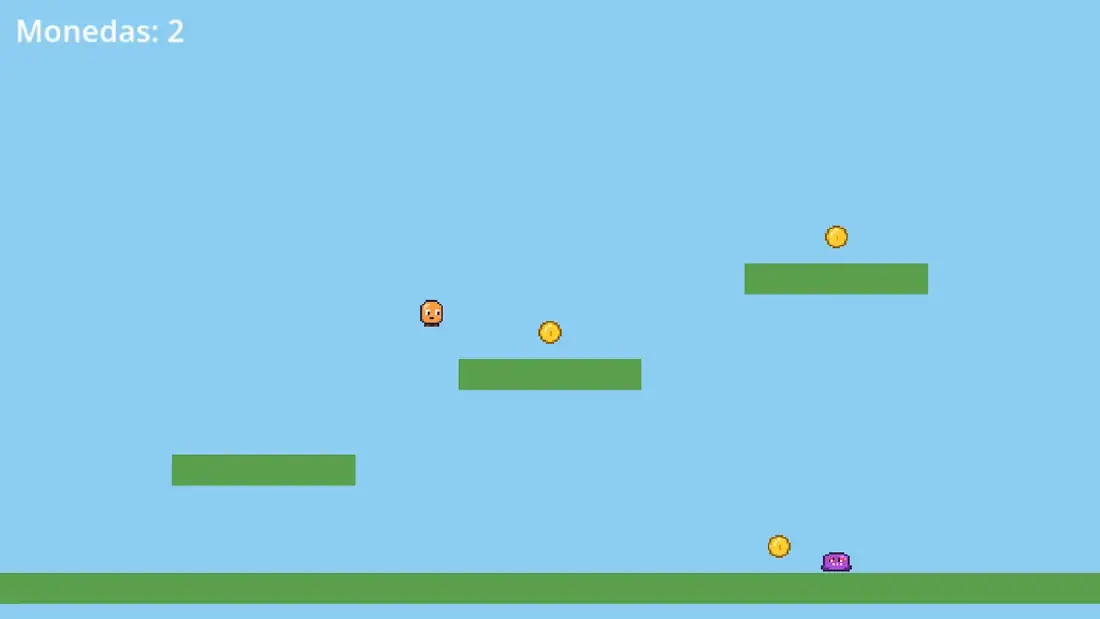
Por el camino conocerás las tres herramientas que hacen fácil BreynGINE:
- Sprites: para dibujar tus personajes y objetos píxel a píxel, con sus animaciones.
- Audio: para ver la forma de los sonidos, recortarlos, darles volumen y quitarles el ruido de fondo.
- BreynFlow: para decir lo que hace cada cosa con reglas que se leen como frases: «Cuando ocurre algo, si se cumple algo, haz esto».
Cada capítulo es un paso con capturas de pantalla. El tutorial está en la pestaña Tutorial, junto a Juego: puedes arrastrarla a cualquier panel, o fuera del editor para tenerla en su propia ventana. Tómatelo con calma: puedes cerrarla cuando quieras y volver desde Ayuda > Tutorial de bienvenida; se abre en el capítulo en el que lo dejaste.
Cuando quieras, pulsa Siguiente.
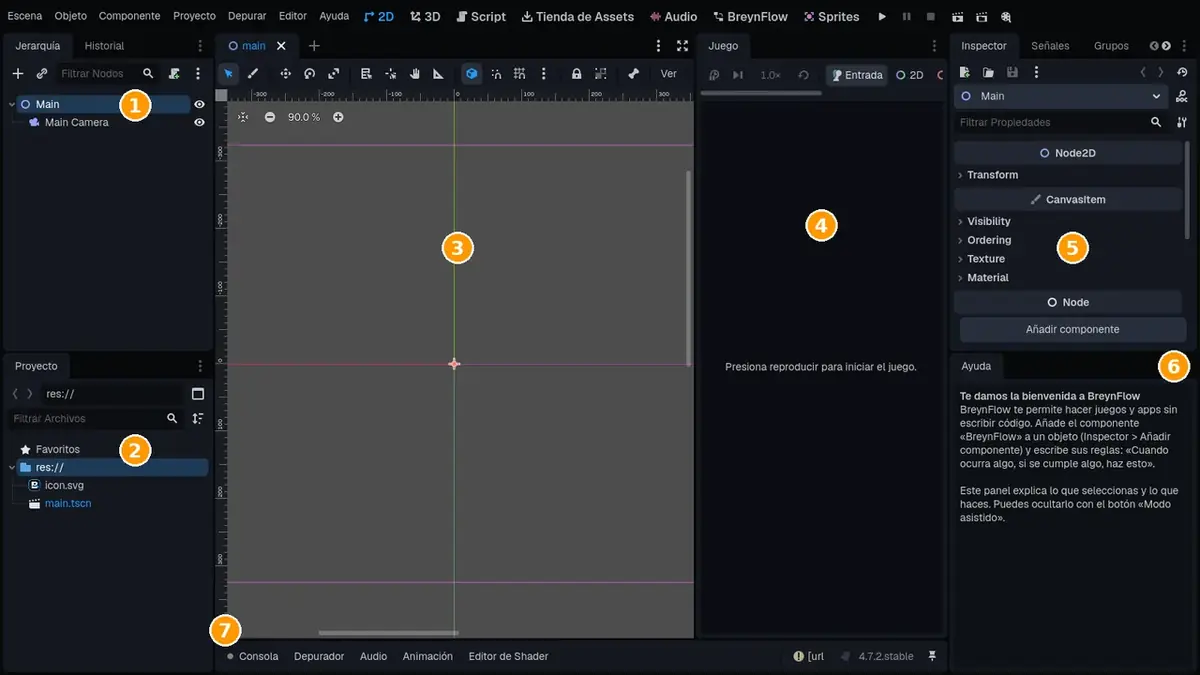
Capítulo 2Un vistazo al editor
Antes de empezar, un paseo rápido por la pantalla. Si has usado Unity, todo te resultará familiar.
Capítulo 3Tu proyecto
Todo juego vive en un proyecto: una carpeta con sus escenas, dibujos y sonidos. Para este tutorial, crea uno nuevo desde el administrador de proyectos (si estás dentro de otro proyecto, ve a Proyecto > Salir al listado de proyectos).
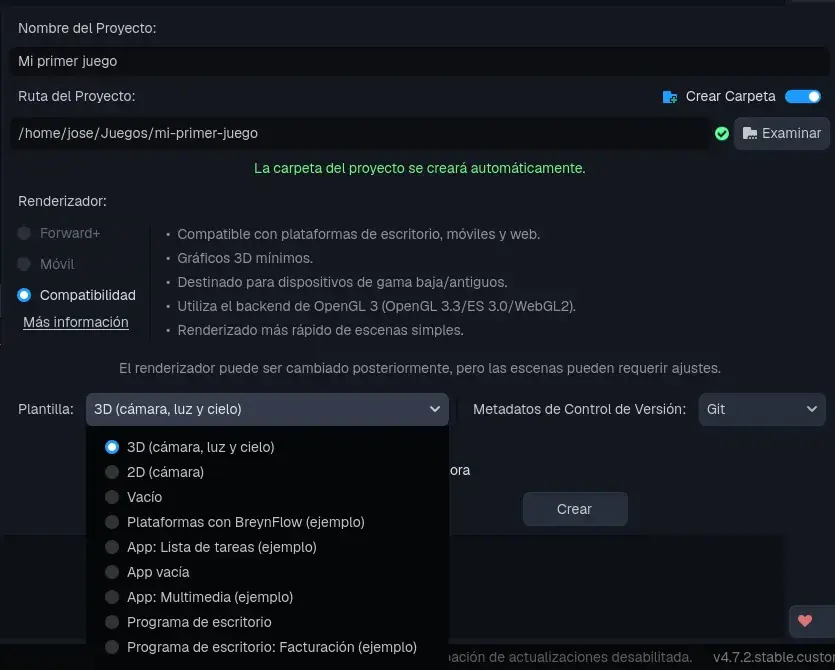
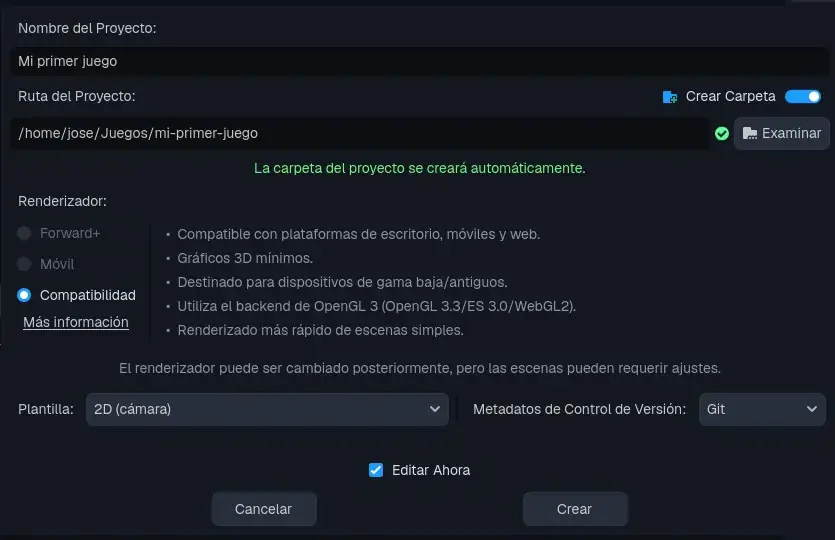
El editor abre la escena main (la principal), con dos objetos en la Jerarquía: Main, la raíz de la escena, y Main Camera, la cámara que decide qué parte del mundo se ve.
Capítulo 4La cámara y el color del cielo
Vamos a hacer un juego de estilo retro, con dibujos pequeños de 16 píxeles. Para que se vean grandes, le diremos a la cámara que se acerque.
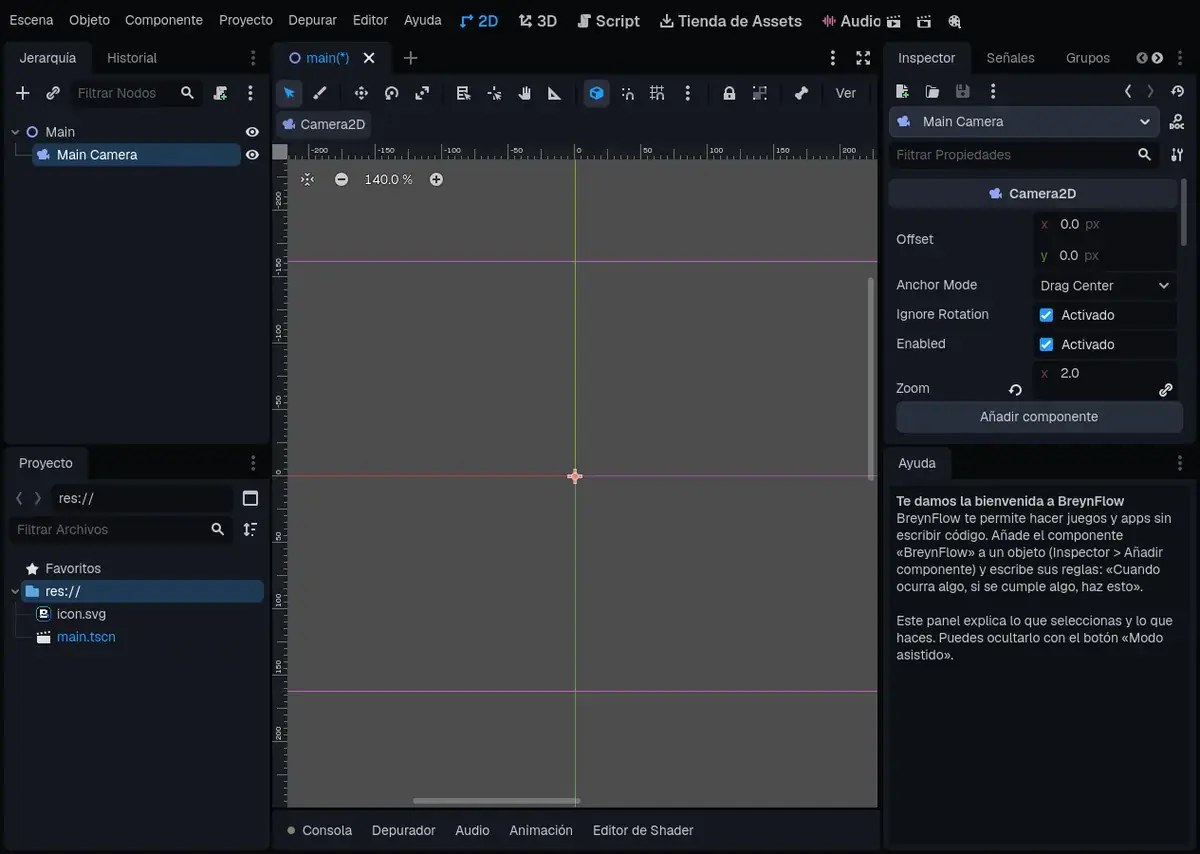
En la escena verás un rectángulo: es lo que enseña la cámara, la pantalla de tu juego. Todo el nivel cabrá dentro.
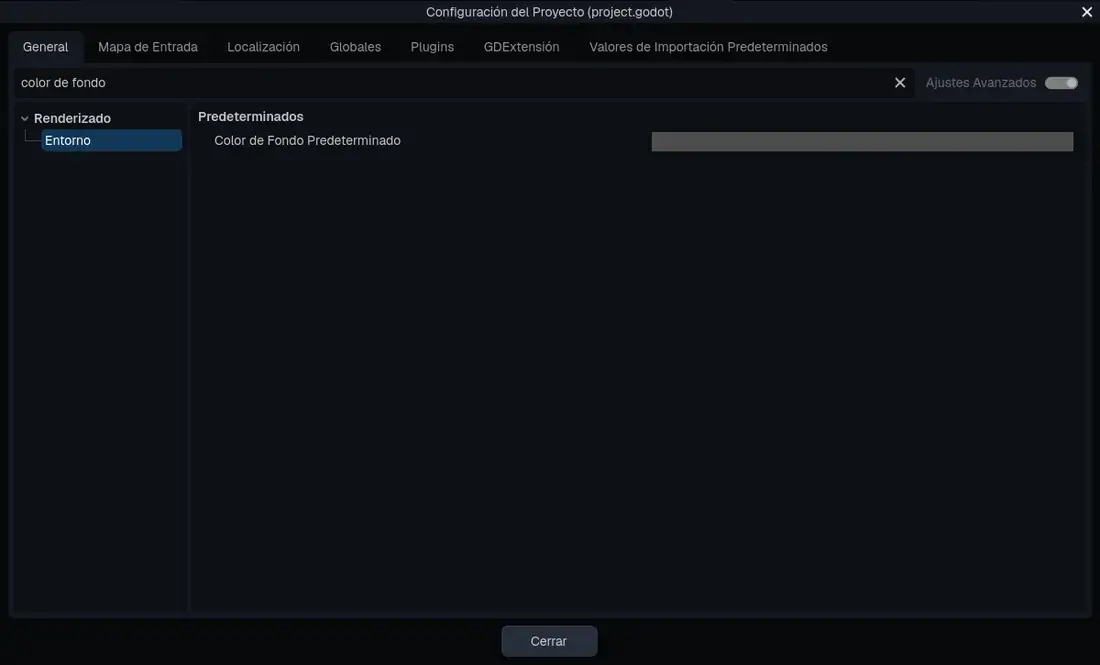
Ahora el cielo. Por defecto el fondo es gris; vamos a ponerlo azul:
Capítulo 5Dibuja al protagonista
Hora de dibujar. Pulsa la pestaña Sprites, arriba.
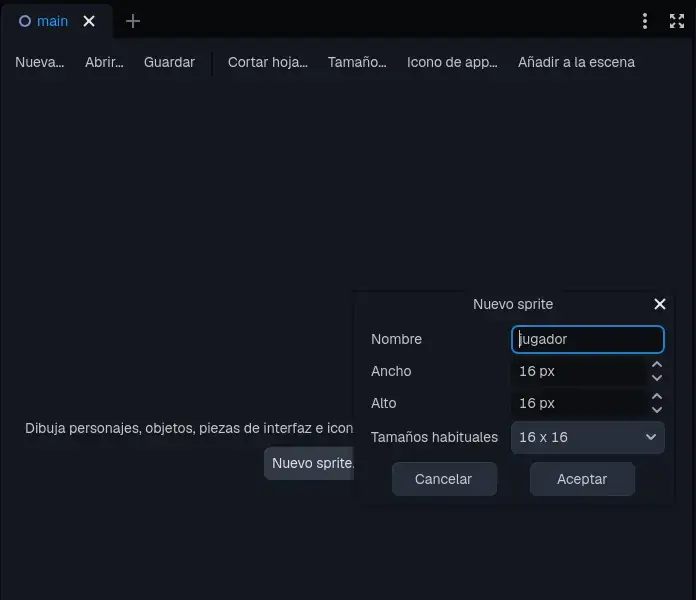
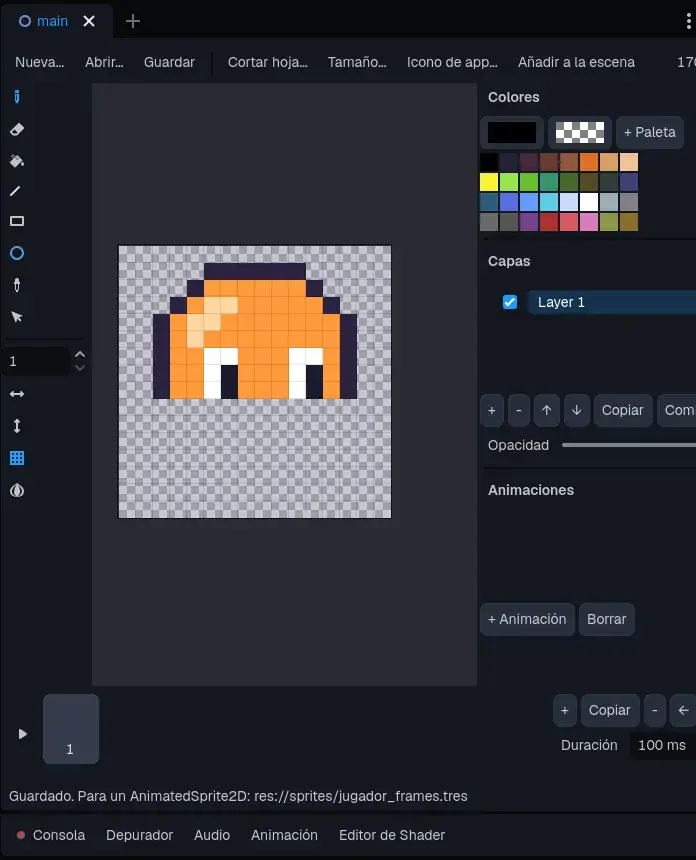
Ya tienes un lienzo transparente de 16 × 16 píxeles. A la izquierda están las herramientas: lápiz (B), goma (E), relleno (G), línea (L), rectángulo (U), elipse (O), cuentagotas (I) y selección (M). A la derecha, los colores, las capas y las animaciones; abajo, los fotogramas.
Elige un color en la paleta (o pulsa el cuadro de color para cualquier otro) y dibuja con el lápiz. El botón derecho pinta con el segundo color (transparente: borra). Con la rueda del ratón te acercas.
Las animaciones
Un personaje vivo se mueve. Haremos tres animaciones:
- idle (quieto): 2 fotogramas, respirando (el segundo, con el cuerpo un píxel más abajo).
- walk (andar): 2 fotogramas, con los pies en distinta posición.
- jump (saltar): 1 fotograma, con los pies juntos.
Para el siguiente fotograma, pulsa Copiar abajo a la derecha (duplica el fotograma actual) y cambia lo que se mueve. El papel cebolla (el último botón de la izquierda) te enseña en transparente el fotograma anterior para que no pierdas el sitio.
Después, en Animaciones, pulsa + Animación, ponle el nombre y elige su primer y último fotograma y su velocidad. Para jump, quita Repetir.
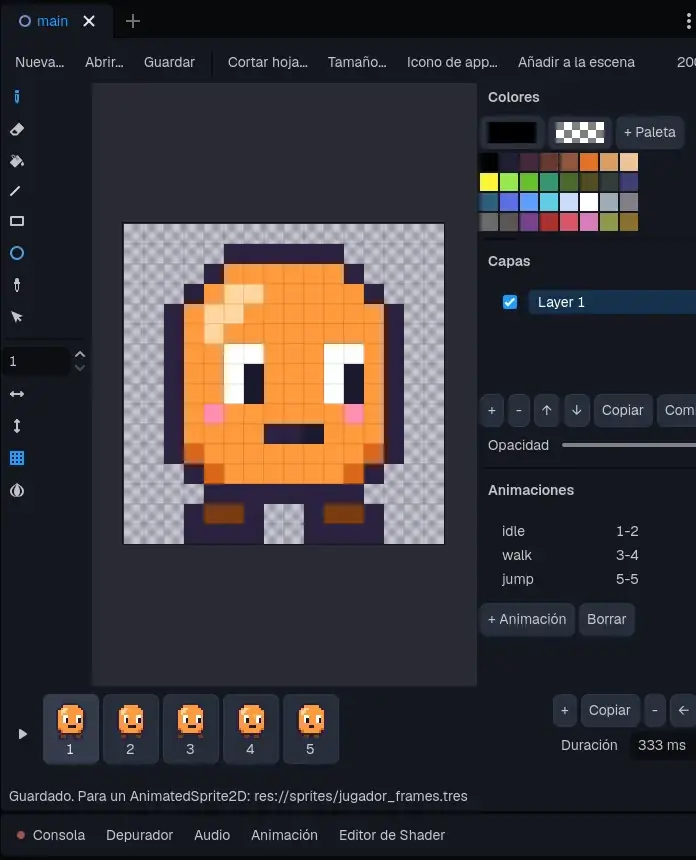
Pulsa Guardar. En la carpeta sprites del panel Proyecto aparecen tu dibujo (jugador.bsprite), su hoja de sprites y sus animaciones (jugador_frames.tres).
Capítulo 6La moneda y el enemigo
Con lo que ya sabes, dibuja dos sprites más:
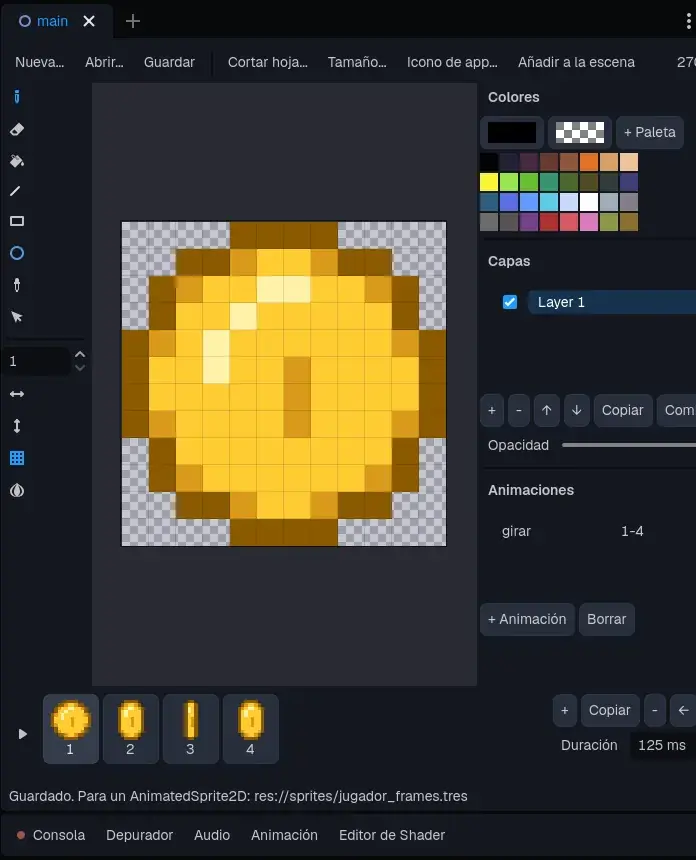
La moneda: Nuevo sprite... con el nombre moneda y tamaño 12 x 12. Haz 4 fotogramas para que gire: la moneda redonda, más estrecha, de canto y otra vez estrecha. Crea la animación girar con los 4 fotogramas, a 8 fotogramas por segundo, y guarda.
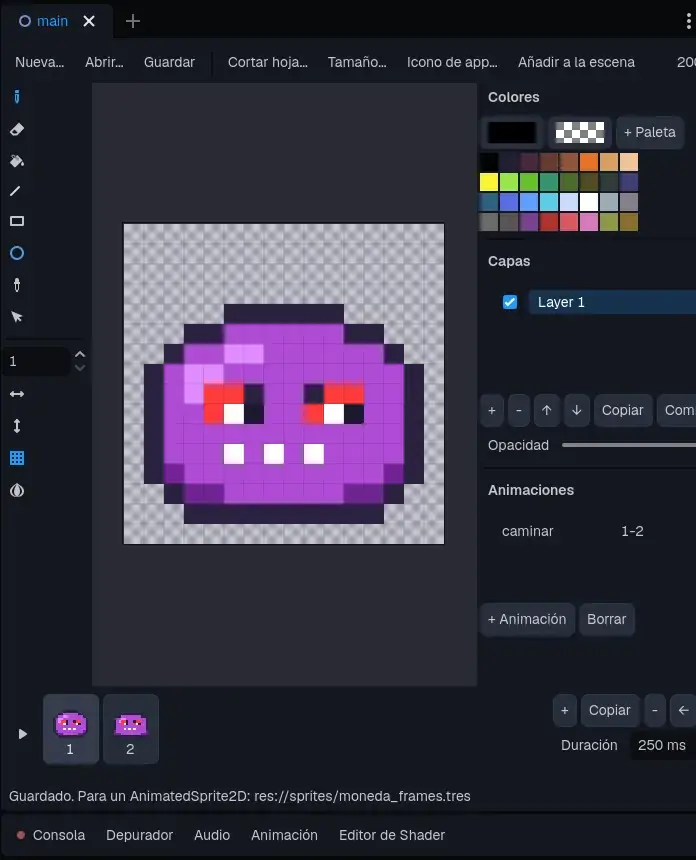
El enemigo: enemigo, de 16 x 16, con 2 fotogramas (aplastado y estirado) y la animación caminar. Guarda.
Capítulo 7Limpia los sonidos
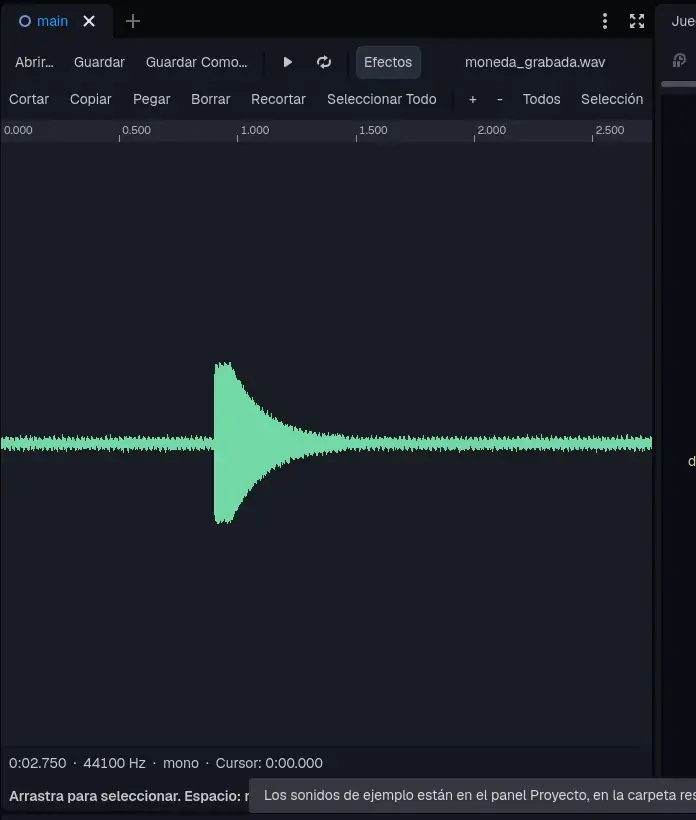
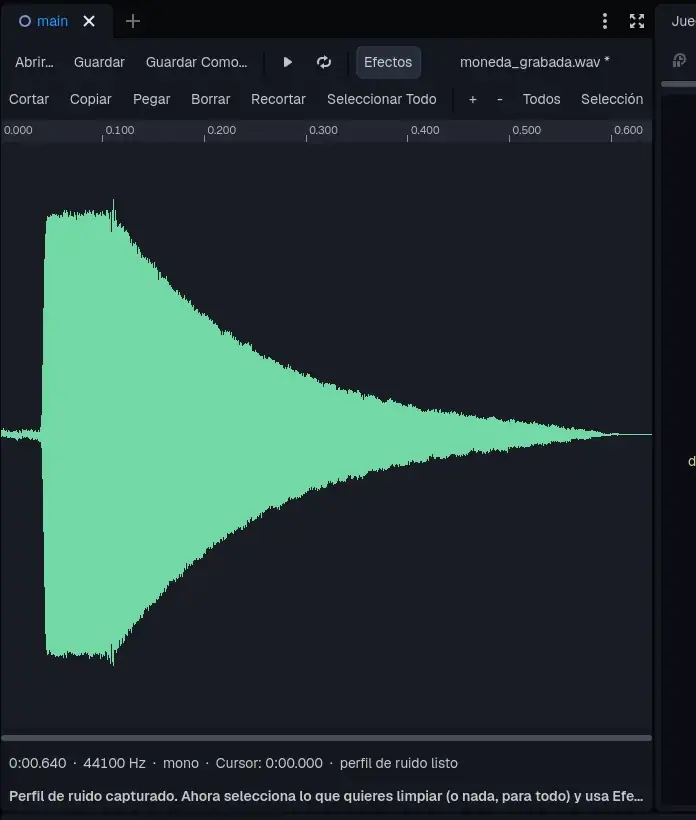
Un juego sin sonido está a medias. Grabar un sonido con el móvil es fácil, pero suele quedar un silencio al principio y al final, poco volumen y un ruido de fondo (un zumbido, el aire...). El editor de Audio lo arregla.
Para practicar, usa los dos sonidos de ejemplo que trae este tutorial: copia los sonidos de ejemplo al proyecto (descargar el ZIP). Aparecerán en la carpeta sonidos: moneda_grabada.wav y salto_grabado.wav.
Pulsa la pestaña Audio, después Abrir... y elige moneda_grabada.wav (también puedes hacer clic derecho en el sonido, en el panel Proyecto, y elegir Editar audio).
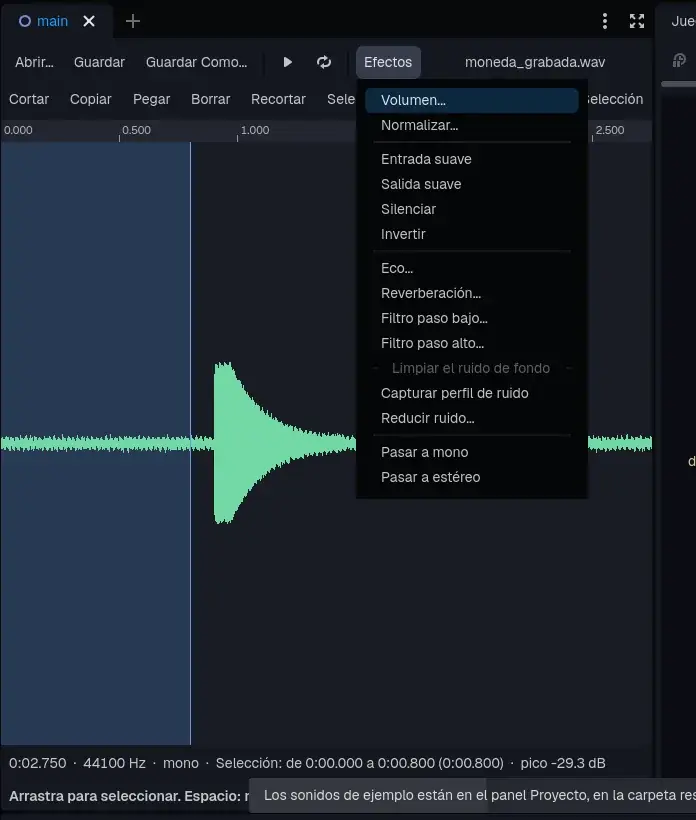
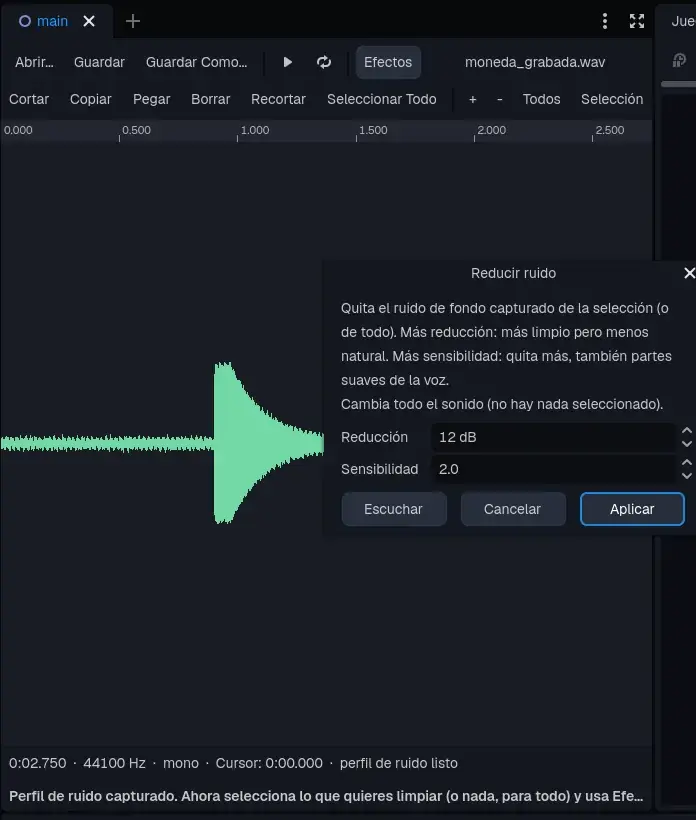
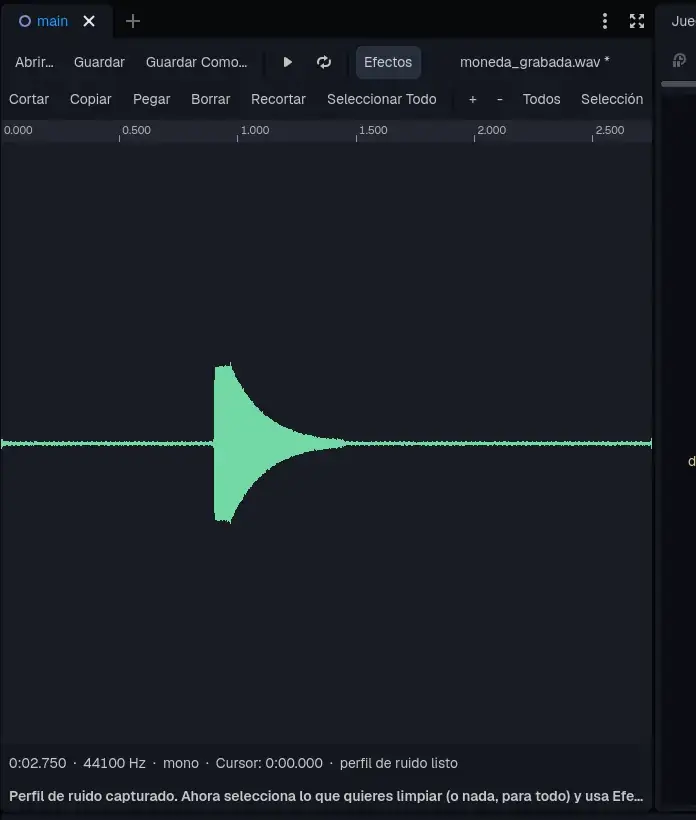
Quitar el ruido de fondo
Como en Adobe Audition: primero le enseñas al editor cómo suena el ruido, y luego lo quita de todo el sonido.
Recortar, dar volumen y guardar
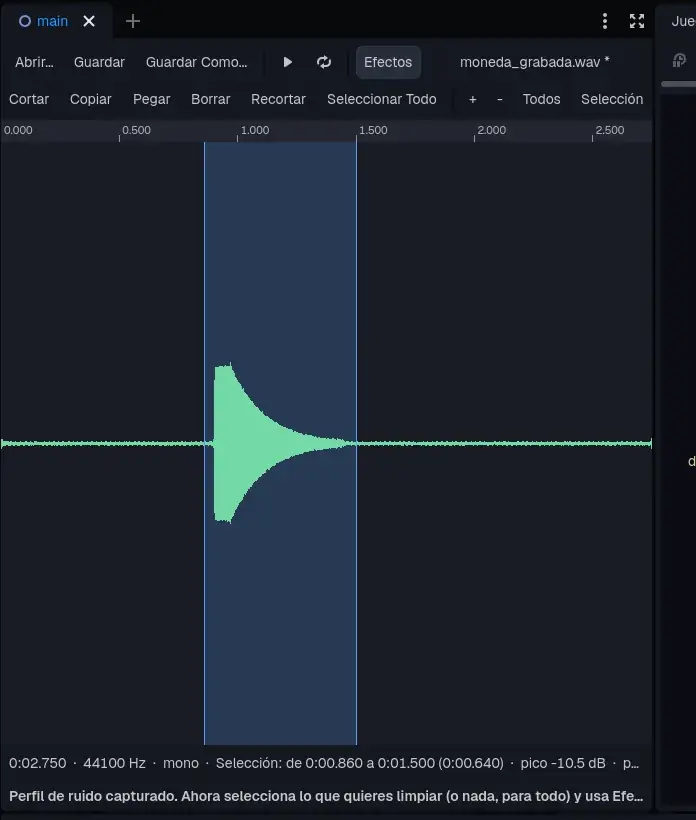
Repite lo mismo con salto_grabado.wav y guárdalo como salto.wav.
Capítulo 8Construye el nivel
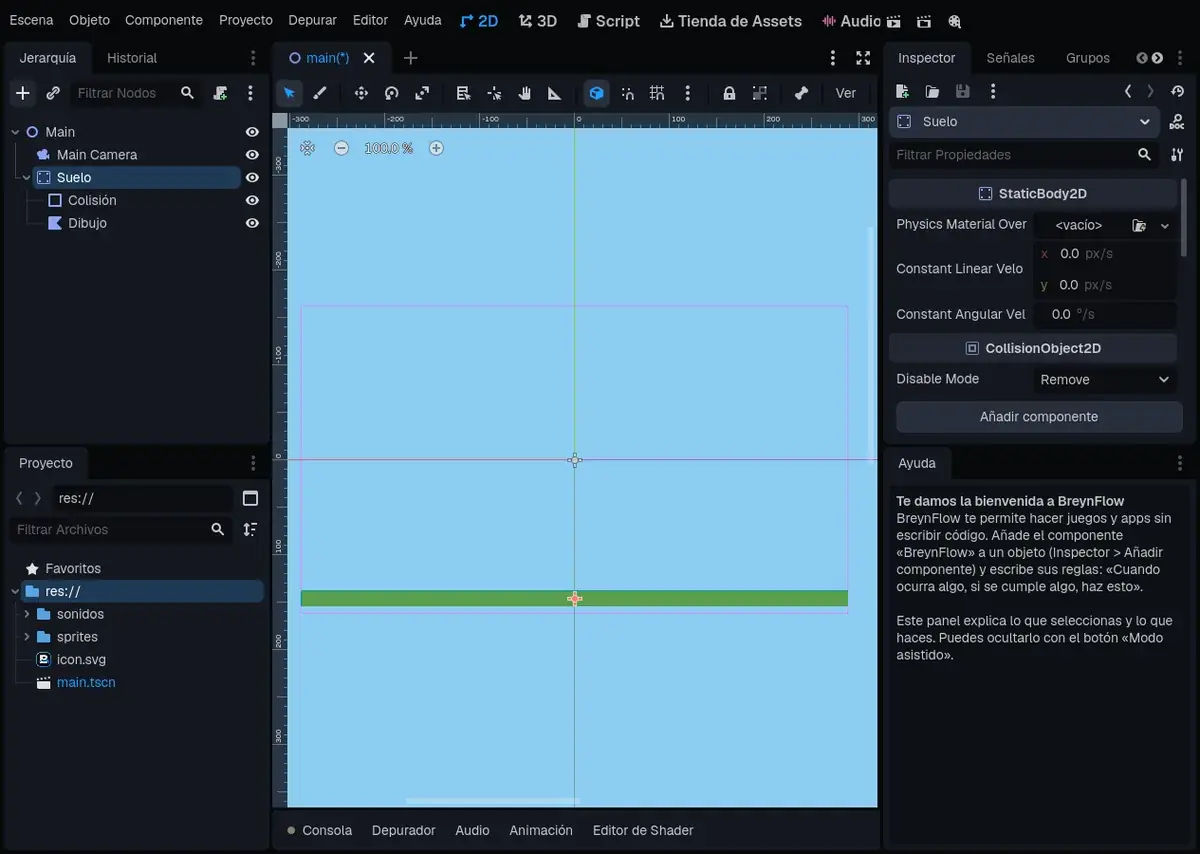
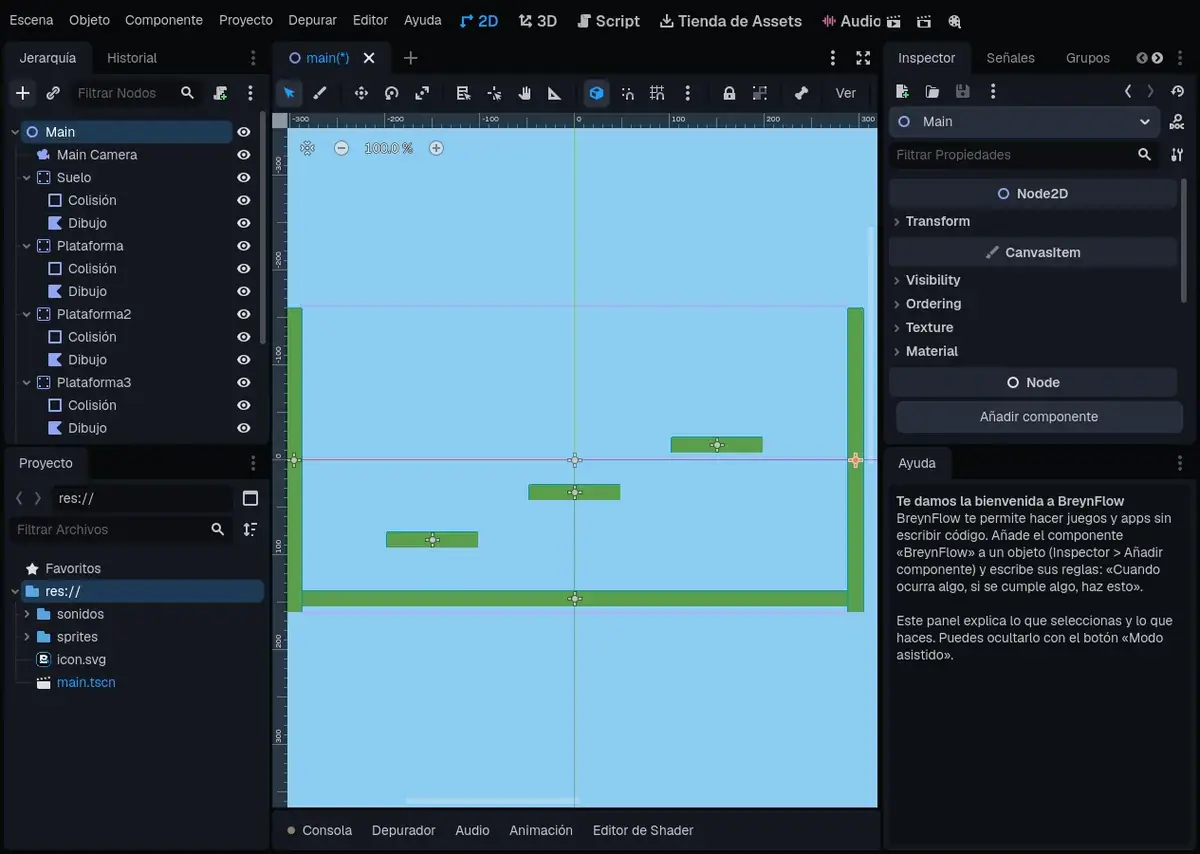
Vuelve a la pestaña 2D. Vamos a hacer el suelo, tres plataformas y dos paredes.
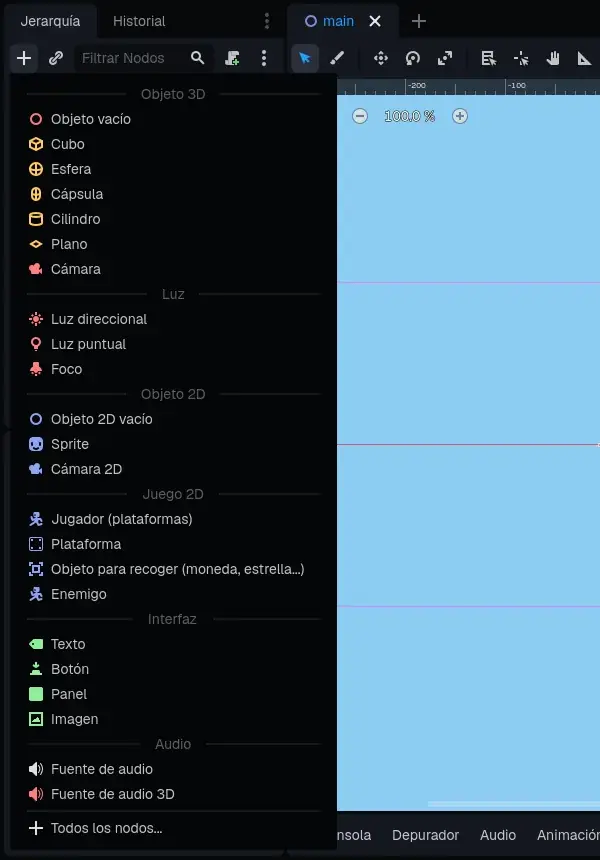
En la Jerarquía, selecciona Main y pulsa +. En la sección Juego 2D hay objetos preparados para jugar: cada uno trae su cuerpo físico, su colisión y un dibujo provisional de color.
Capítulo 9El jugador
El dibujo sustituye al cuadrado azul y la colisión se ajusta sola a su tamaño. El jugador ya está en el grupo player, que usaremos en las reglas.
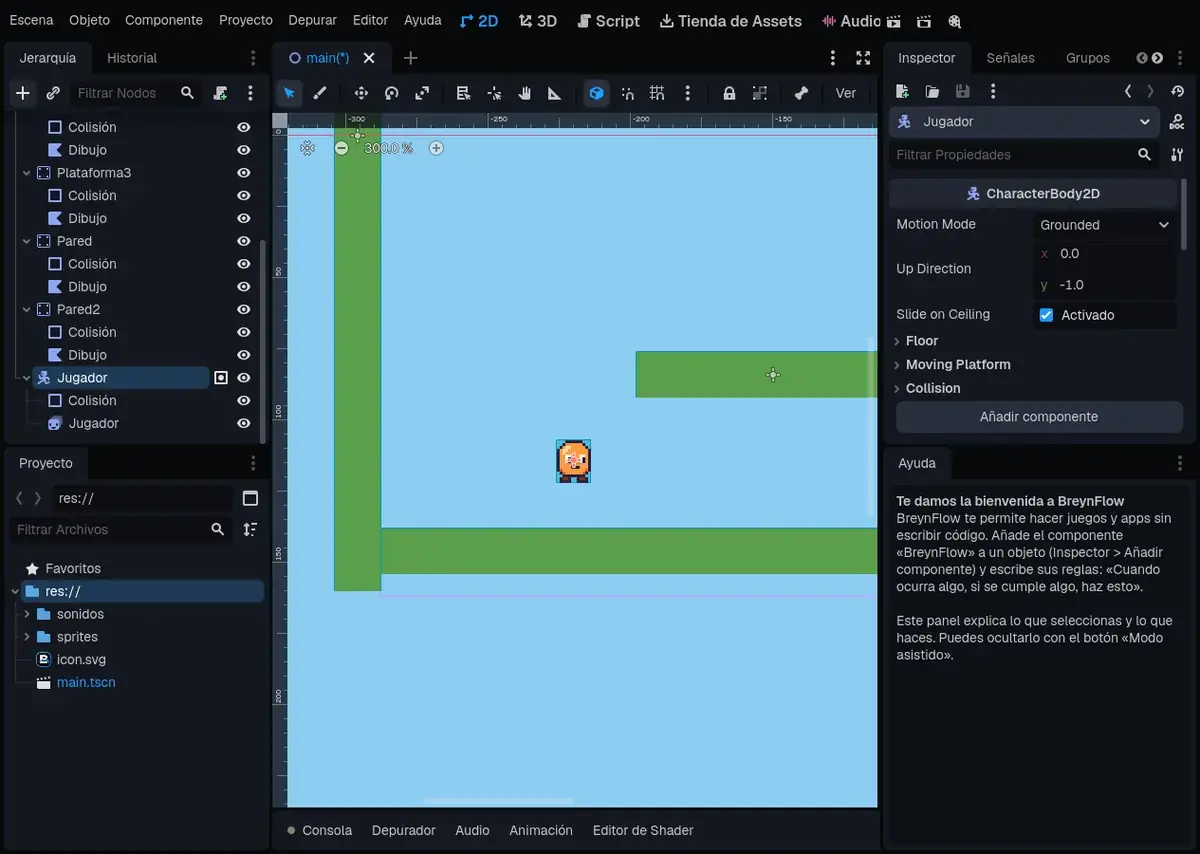
Si pulsaras ▶ ahora, el jugador se quedaría quieto: todavía no sabe qué hacer. Eso se lo enseñamos con BreynFlow.
Capítulo 10Dale vida con BreynFlow
BreynFlow es la forma de dar órdenes a los objetos sin programar. Cada regla tiene tres partes:
- CUANDO: lo que pasa (empieza el juego, se pulsa una tecla, dos cosas chocan...).
- SI (opcional): lo que se tiene que cumplir (está en el suelo, tiene 5 monedas...).
- HAZ: lo que ocurre (moverse, saltar, sonar, desaparecer...).
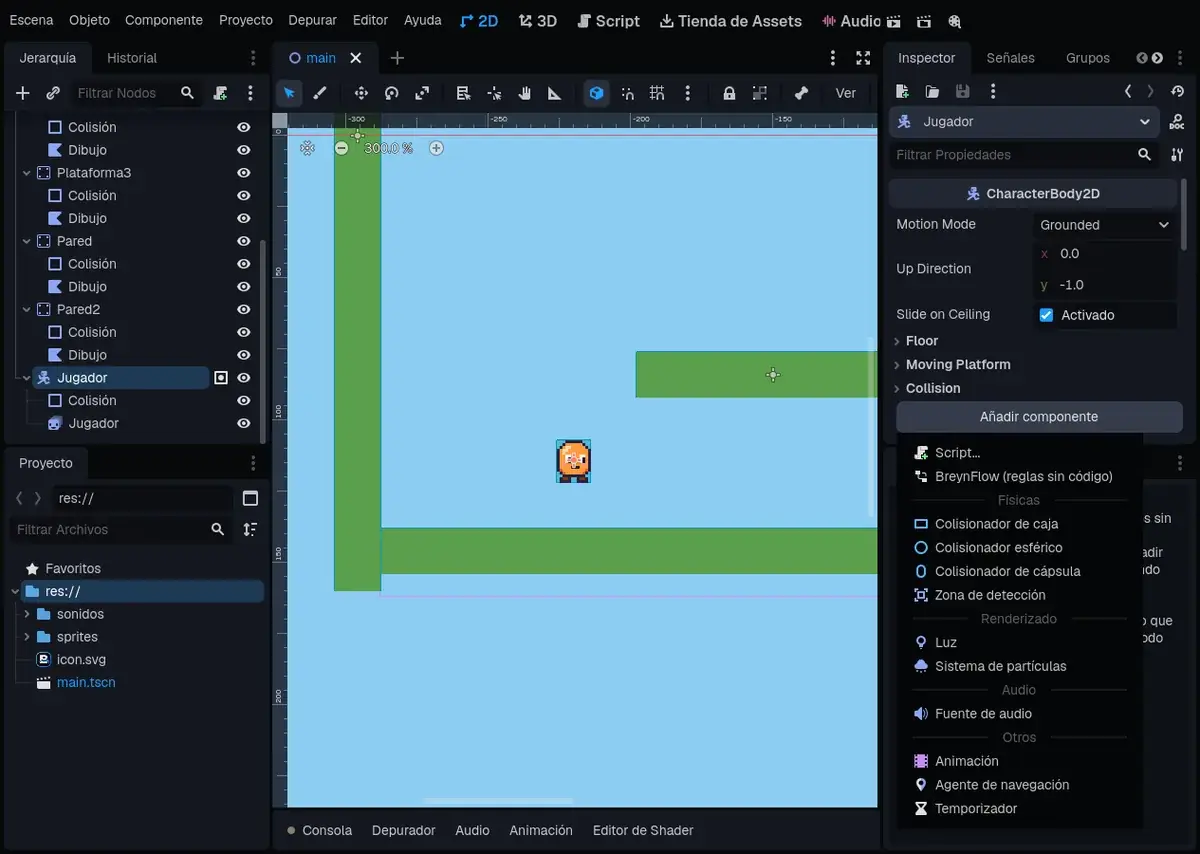
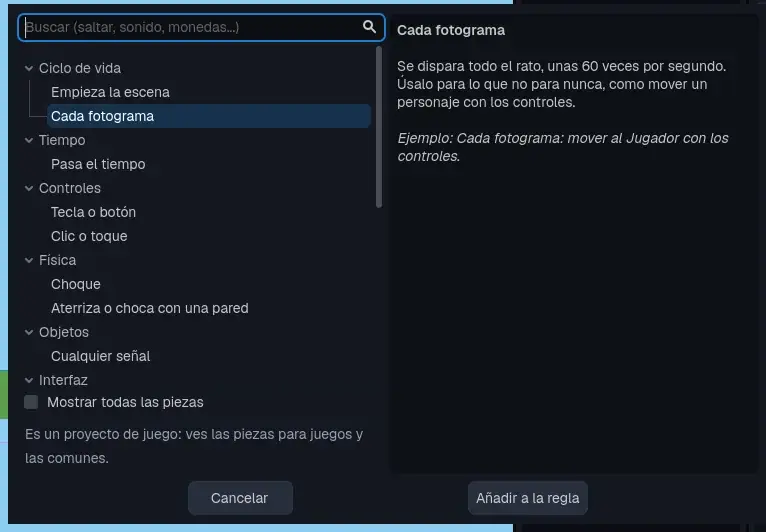
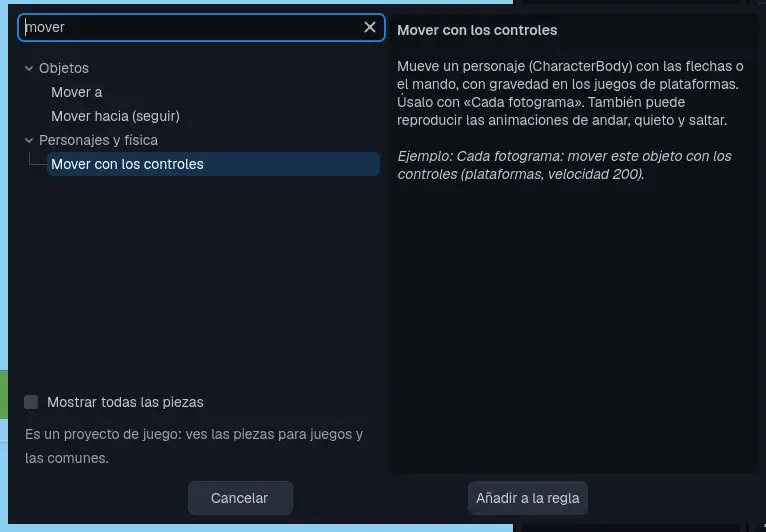
Cambiar los valores
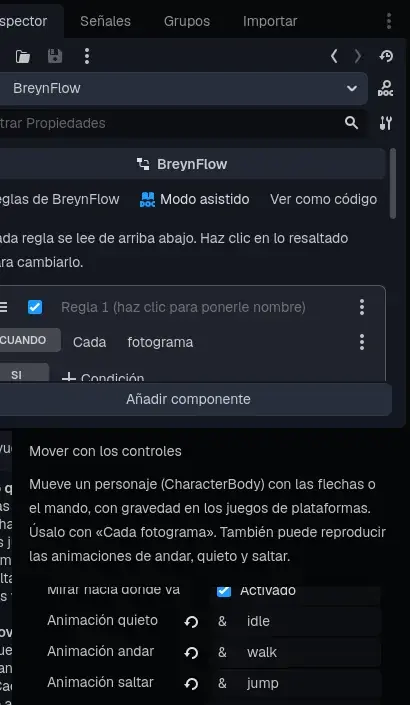
Lo resaltado en las reglas se puede cambiar con un clic. Haz clic en la velocidad y, en la ficha que se abre, pon:
- Velocidad: 120.
- En Aspecto: Animación quieto, Animación andar y Animación saltar: idle, walk y jump, los nombres de tus animaciones. Así el personaje anda, se queda quieto o salta con su dibujo correcto, y mira hacia donde camina.
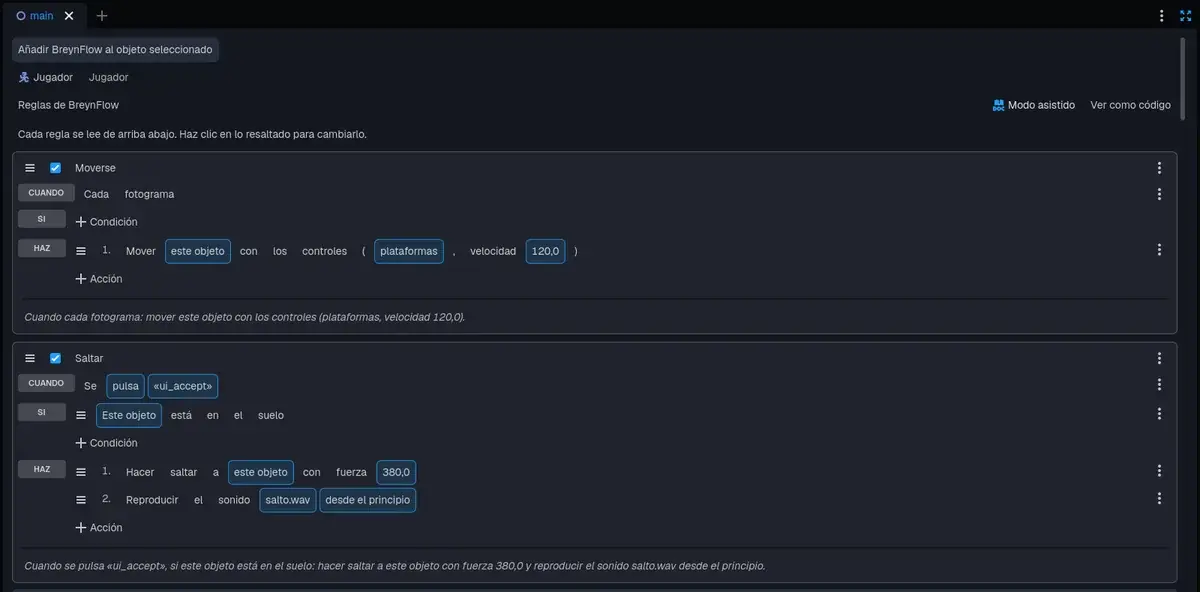
La regla de saltar
Pulsa Nueva regla otra vez y crea esta:
Haz clic en «Regla 1 (haz clic para ponerle nombre)» y llama a las reglas Moverse y Saltar. Así:
Capítulo 11¡A jugar!
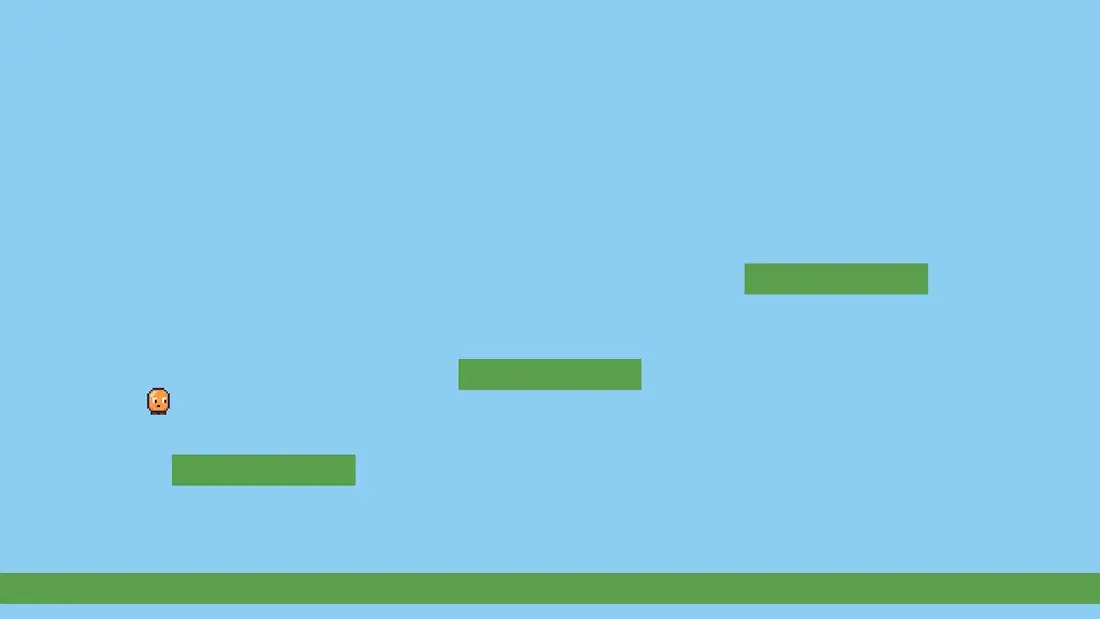
Guarda la escena (Ctrl+S) y pulsa ▶ (arriba a la derecha), o Ctrl+P. Tu juego aparece en el panel Juego.
Muévete con las flechas y salta con Espacio. Prueba a subir por las plataformas.
Mientras juegas, mira la pestaña BreynFlow: cada regla parpadea cuando se ejecuta y cuenta cuántas veces lo ha hecho (▶ 25). Si una condición no se cumple, se marca. Es la forma más fácil de saber por qué algo no funciona.
Para parar, pulsa el cuadrado ■ (o otra vez Ctrl+P).
Capítulo 12Las monedas
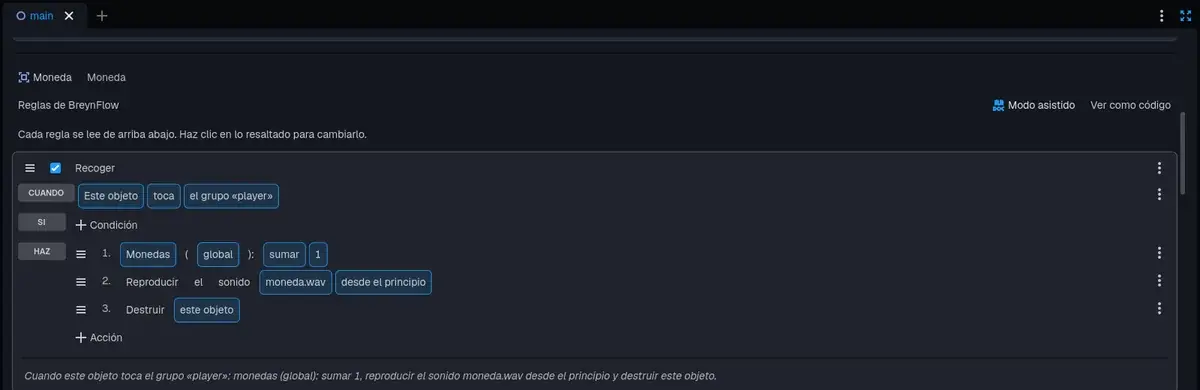
- CUANDO: Física > Choque. Ya viene preparado: «este objeto toca el grupo player».
- HAZ: Cambiar variable: escribe monedas como nombre, haz clic en del objeto para que sea global (de todo el juego) y déjalo en sumar 1.
- HAZ: Reproducir sonido: moneda.wav.
- HAZ: Destruir: este objeto (la moneda desaparece).
Más monedas
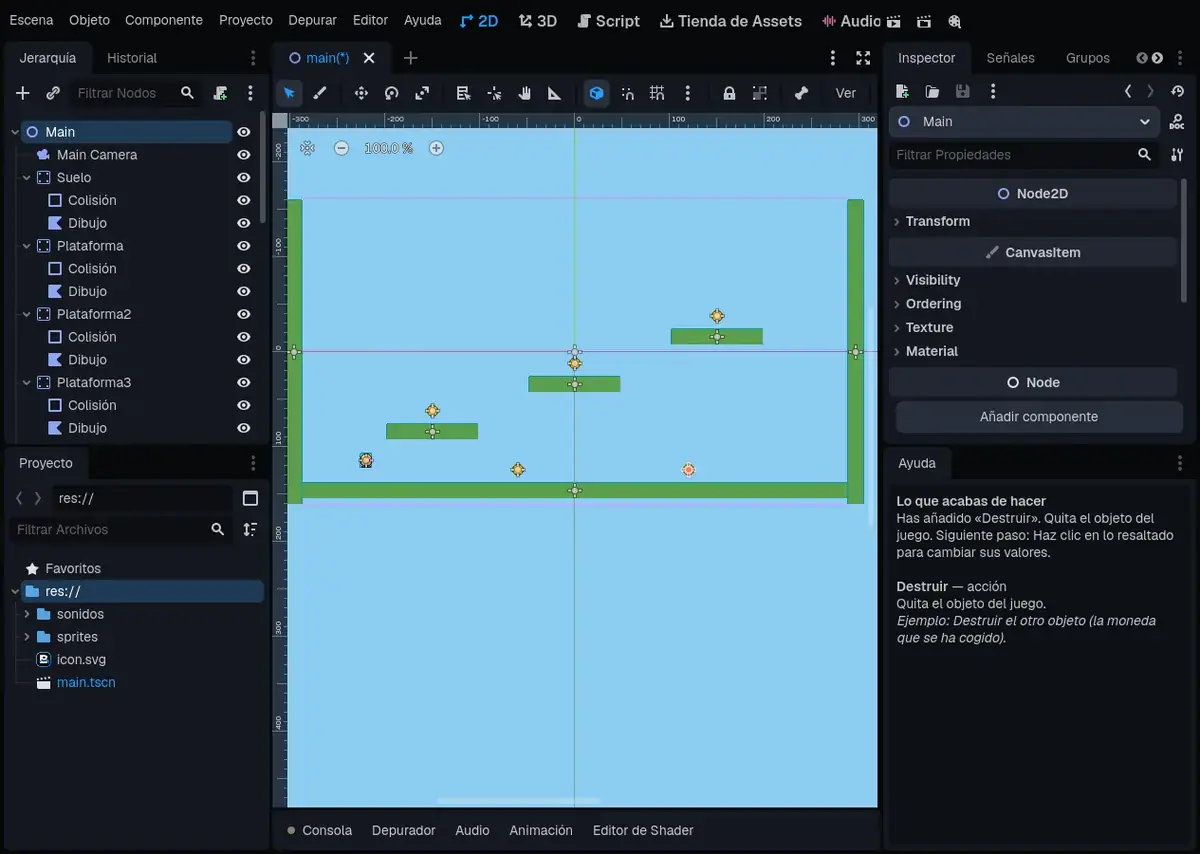
Selecciona la moneda en la Jerarquía y pulsa Ctrl+D cuatro veces. Cada copia trae su dibujo y sus reglas. Reparte las cinco monedas por el nivel: una en cada plataforma y dos en el suelo.
Capítulo 13El marcador y la victoria
Las monedas ya suman, pero no se ve. Vamos a mostrarlo.
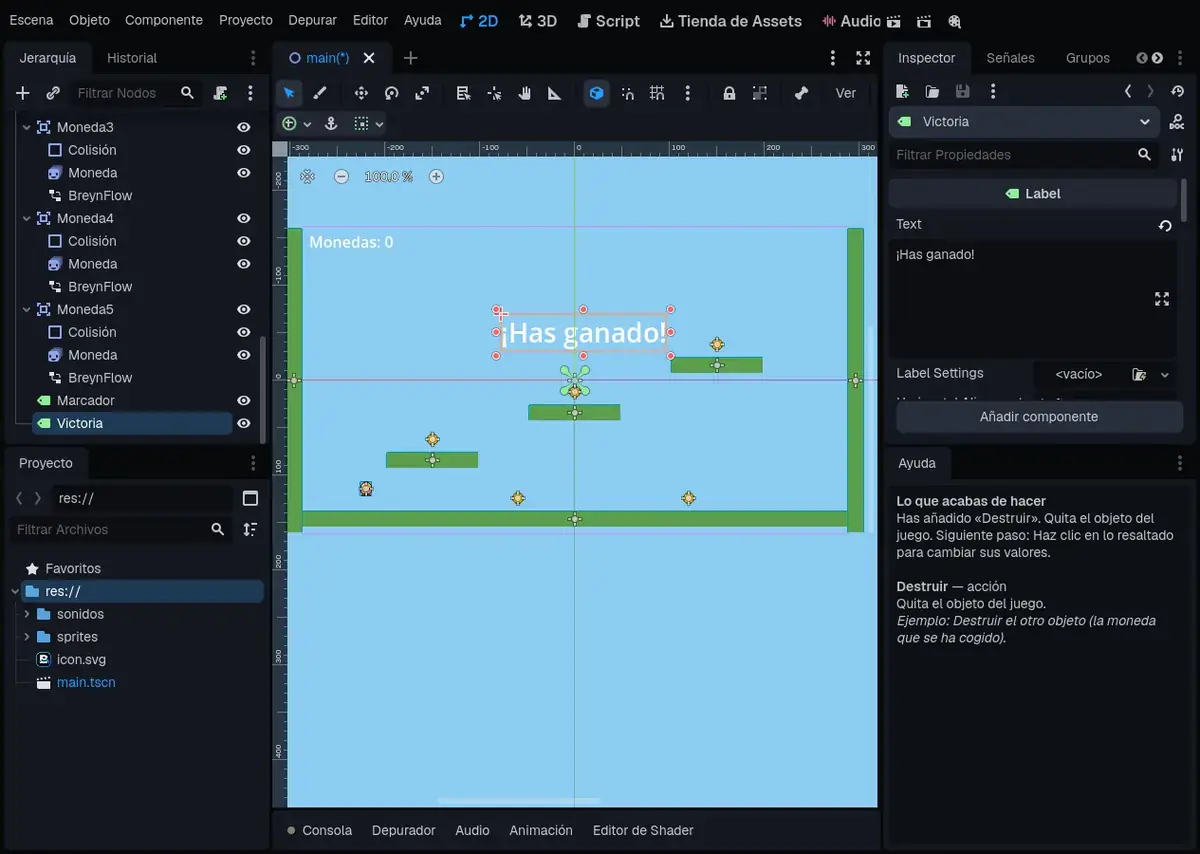
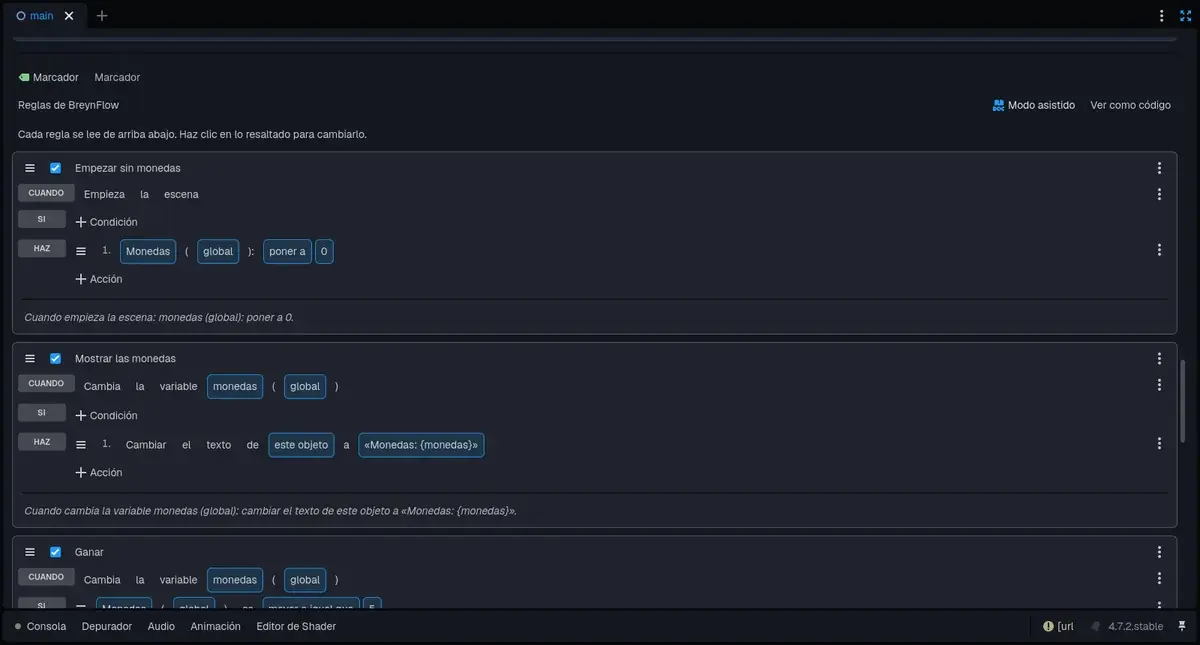
- Empezar sin monedas. CUANDO: Empieza la escena. HAZ: Cambiar variable monedas (global): poner a 0. Así, al volver a empezar, no se arrastran las monedas de antes.
- Mostrar las monedas. CUANDO: Cambia una variable: monedas (global). HAZ: Cambiar texto de este objeto a Monedas: {monedas}. Lo que va entre llaves se cambia por el valor de la variable.
- Ganar. CUANDO: Cambia una variable: monedas (global). SI: Comparar variable: monedas (global) mayor o igual que 5. HAZ: Mostrar u ocultar: mostrar el texto Victoria (haz clic en el objeto, elige Un objeto de la escena... y luego Victoria); Esperar 2 segundos; Reiniciar la escena.
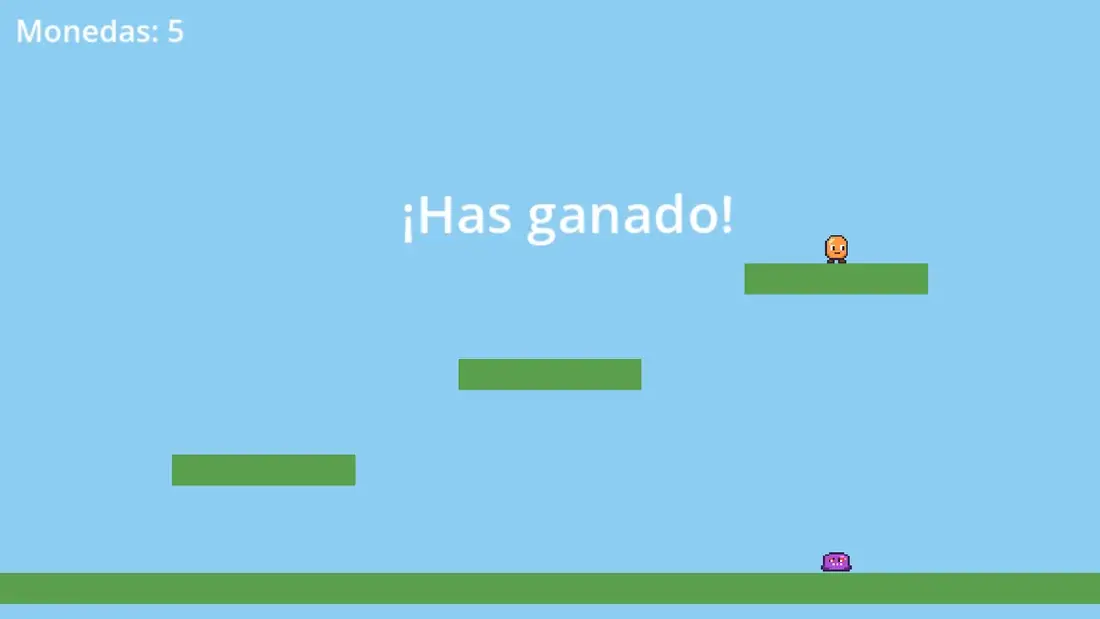
Prueba el juego: cada moneda suma en el marcador y, con la quinta, ¡has ganado!
Capítulo 14Un enemigo
Un poco de emoción.
- Caminar. CUANDO: Cada fotograma. HAZ: Caminar, velocidad 40.
- Darse la vuelta en las paredes. CUANDO: Aterriza o choca con una pared (ya viene en «choca con una pared»). HAZ: Dar la vuelta.
- Lo pisan. CUANDO: Choque con el grupo player. SI: Lado del choque: el otro objeto vino por arriba. HAZ: Rebotar al otro objeto (el jugador) con fuerza 260; Destruir este objeto.
- Toca al jugador. CUANDO: Choque con el grupo player. SI: Lado del choque: vino de lado. HAZ: Activar o desactivar: desactivar al otro objeto; Esperar 0,5 segundos; Reiniciar la escena.
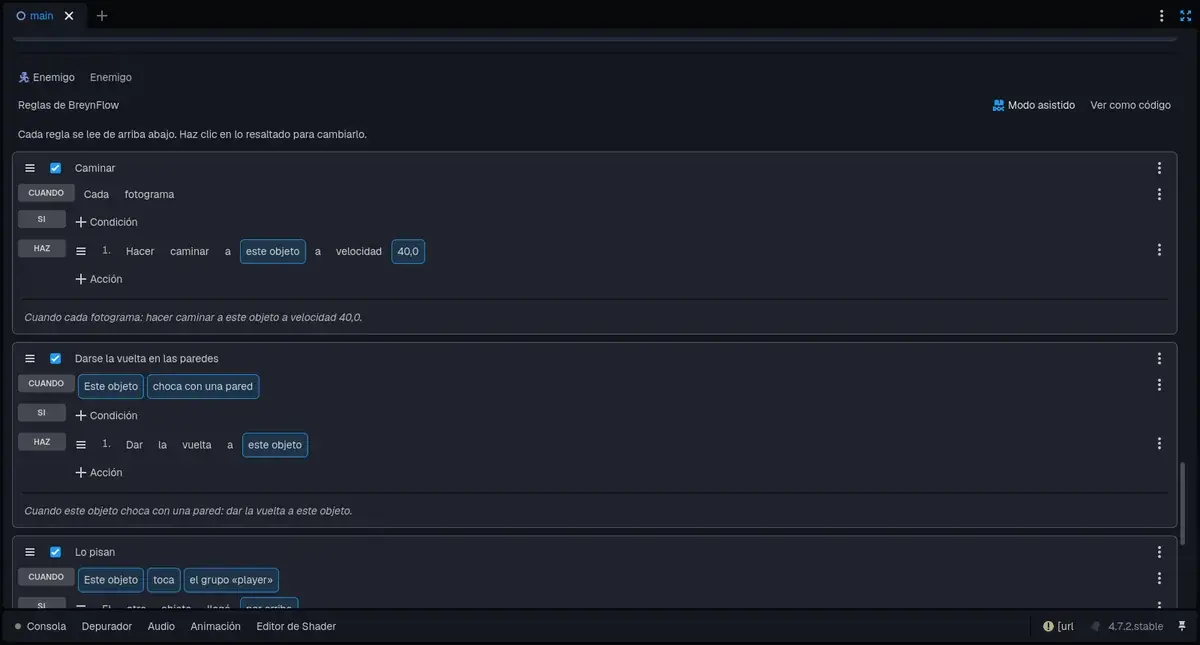
Ahora el enemigo va y viene. Si lo pisas, rebotas y desaparece; si te toca de lado, vuelves a empezar.
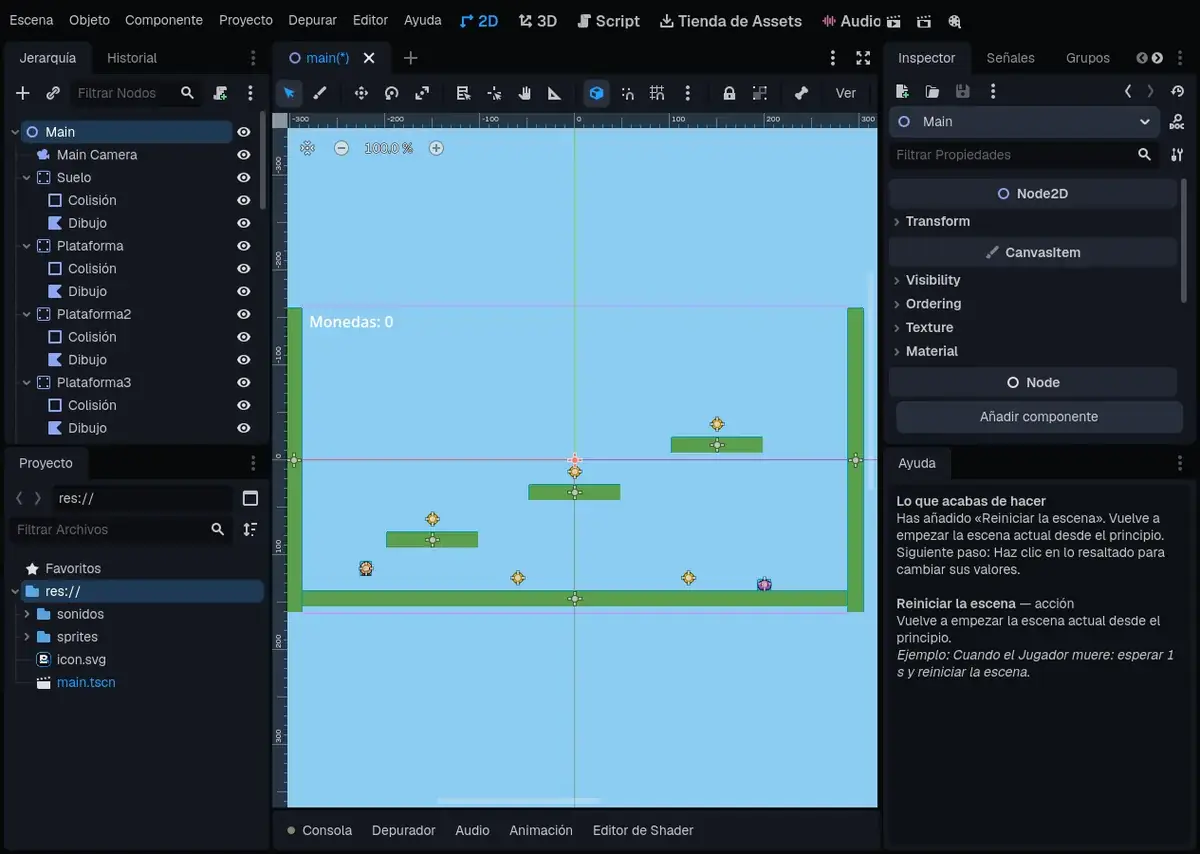
Capítulo 15Juega y compártelo
¡Tu juego está terminado! Guarda (Ctrl+S) y pulsa ▶ para disfrutarlo.
Para llevarlo más allá:
- En un móvil Android: Proyecto > Herramientas > Generar APK (Android)... crea el instalable con un solo botón. Con Icono de app... del editor de Sprites, tu personaje puede ser el icono.
- En el ordenador: Proyecto > Ajustes de compilación (Ctrl+Shift+B) para elegir la plataforma y compilar.
- Publícalo en la Breynart App Store (Ayuda > Breynart App Store).
Capítulo 16Y ahora, ¿qué?
Ya sabes lo básico de las tres herramientas. Algunas ideas para seguir:
- Añade música de fondo: una regla «Empieza la escena» con Reproducir música. Puede repetirse entera o solo un trozo, sin cortes.
- Haz más niveles: crea otra escena y, al ganar, usa Cambiar de escena en vez de reiniciar.
- Pon vidas: una variable global «vidas» que baje al tocar al enemigo, y el texto «Vidas: {vidas}».
- Explora todas las piezas en el buscador de BreynFlow: hay temporizadores, mensajes entre objetos, guardar y cargar partida, perseguir al jugador...
- Mira Ver como código en las reglas: BreynFlow te enseña cómo serían en C#, por si un día quieres dar el salto a programar.
Más tutoriales
¿Te has quedado con ganas de más? Para ver más tutoriales, ve al menú Ayuda > Tutoriales. Allí tienes, con capturas paso a paso como este:
- Mi lista de tareas: una app para el móvil con pantallas, listas, ajustes y su propio icono.
- Mi programa de facturación: un programa de escritorio con clientes, productos, facturas y PDF.
- Mi shooter 3D: un juego en primera persona al estilo de los clásicos, con el nivel hecho con formas, demonios, una llave y una puerta.
- Mi aventura en la jungla: una aventura en tercera persona al estilo de Tomb Raider, en un mundo de bloques: una jungla generada, una pirámide maya y un mecanismo de piedra y losa para abrir su entrada.
¡Diviértete creando!