¿Lo vas a hacer en el móvil o la tablet? Esta es la versión para ordenador: ve a la versión para móvil, con la interfaz táctil y capturas del móvil.
Estás leyendo el tutorial en la web. En el editor del ordenador está en Ayuda > Tutoriales, al lado de tu proyecto. Los enlaces que en el editor copian dibujos y sonidos a tu proyecto, aquí los descargan en ZIP; en el móvil, BreynGINE te ofrece copiarlos al abrir el tutorial.
Capítulo 1En cinco minutos
El tutorial más corto: en cinco pasos tendrás un personaje que anda, salta y recoge monedas, con un marcador. Sin escribir código y sin dibujar nada: los objetos traen un dibujo provisional y sus reglas.
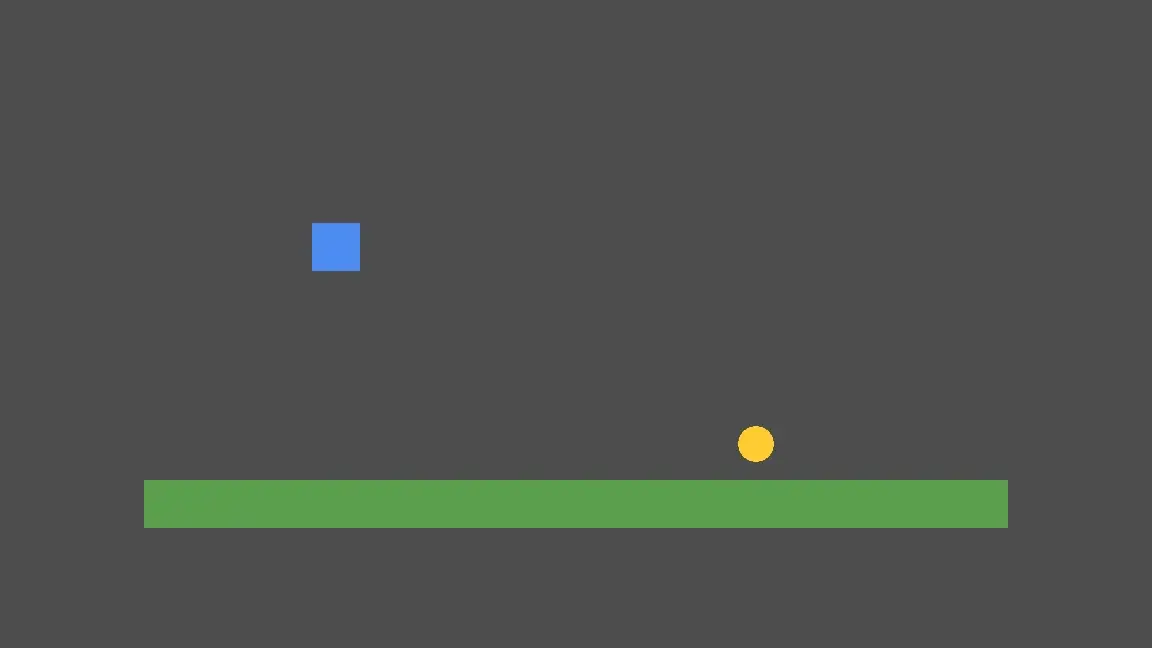
Lo que vas a hacer: un jugador, un suelo, una moneda y el marcador.
Cuando acabes, en Mi primer juego harás uno completo, con tus dibujos, tus sonidos y un enemigo.
Consejo: si te equivocas, Ctrl+Z deshace casi todo, y Ctrl+S guarda la escena.
Capítulo 21. Un proyecto 2D
1
En el administrador de proyectos, pulsa Crear (si estás dentro de otro proyecto, ve antes a Proyecto > Salir al listado de proyectos).
2
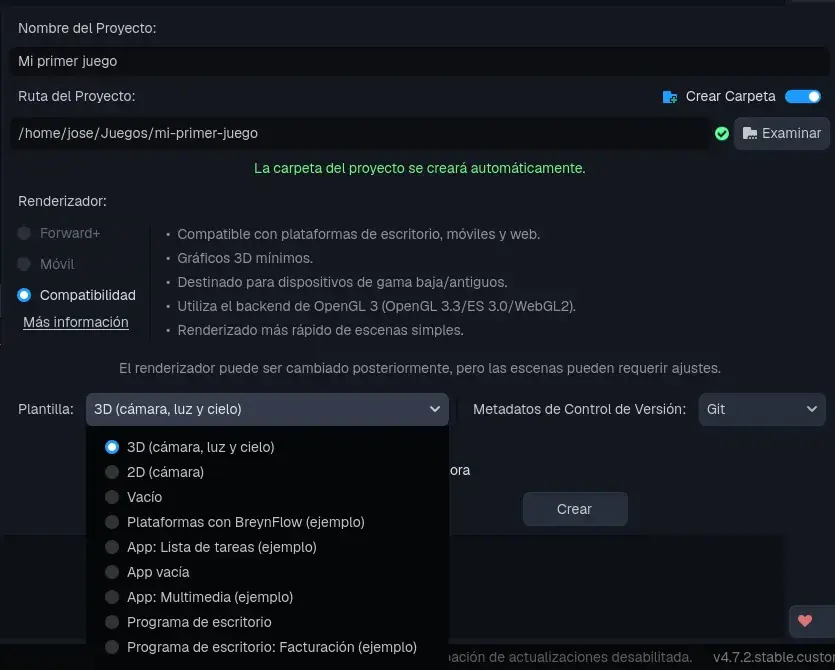
Escribe el nombre, Mi juego rápido, y en Plantilla elige 2D (cámara). Debajo, una frase te cuenta qué trae cada plantilla.
3
Pulsa Crear. El editor se abre con la escena main: en la Jerarquía (arriba a la izquierda) están Main, la raíz de la escena, y Main Camera, la cámara.
Elige la plantilla «2D (cámara)».
Capítulo 32. La cámara y el suelo
1
En la Jerarquía, haz clic en Main Camera. En el Inspector (a la derecha), arriba del todo, en Favoritos, pon Zoom a 3 (en x y en y): los objetos son pequeños y así se ven bien.
2
Haz clic en Main, pulsa el + de la Jerarquía y, en Juego 2D, elige Plataforma.
3
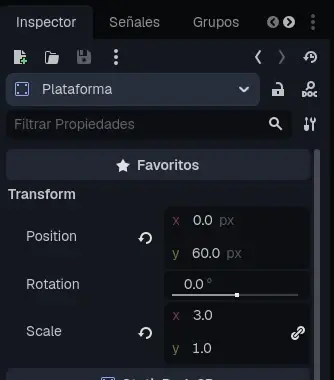
En el Inspector, en Favoritos, pon Position(0, 60) y Scale(3, 1): un suelo ancho, abajo.
El suelo, en Favoritos: Position y Scale.
Capítulo 43. El jugador y una moneda
1
Haz clic en Main, pulsa + y elige Jugador (plataformas). Ponle Position (-80, 30): un cuadrado azul encima del suelo.
2
Otra vez: Main, + y Objeto para recoger (moneda, estrella...), en (60, 40): un círculo amarillo.
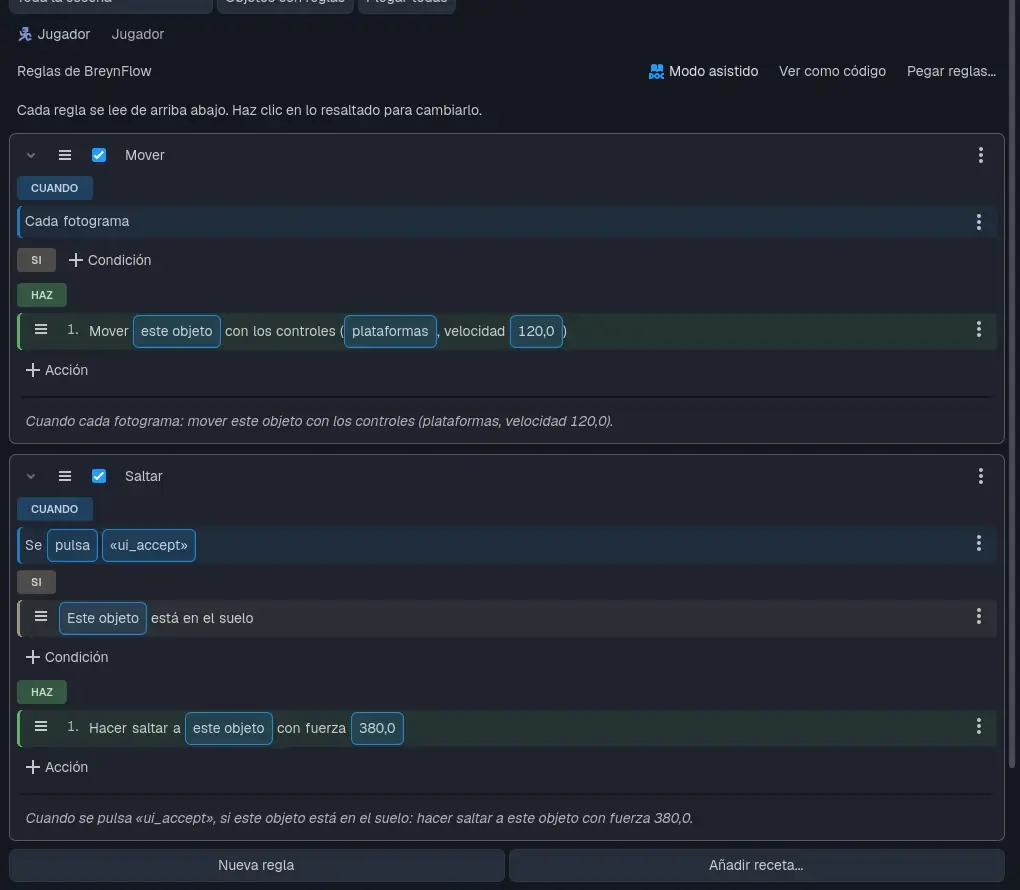
Los objetos preparados del + ya saben qué hacer: cada uno trae su BreynFlow, sus reglas. Selecciona el Jugador y pulsa la pestaña BreynFlow (arriba, junto a 2D y 3D): verás Mover (las flechas lo mueven) y Saltar (Espacio, si está en el suelo). La moneda trae Recoger: al tocarla el jugador, suma 1 a monedas y desaparece.
Las reglas que trae el jugador.
Consejo: lo resaltado en las reglas se cambia con un clic. Prueba a subir la fuerza del salto o la velocidad.
Capítulo 54. ¡A jugar!
Guarda la escena (Ctrl+S) y pulsa ▶, arriba. Tu juego aparece en el panel Juego.
Muévete con las flechas y salta con Espacio. Toca la moneda: desaparece. Para parar, pulsa ■.
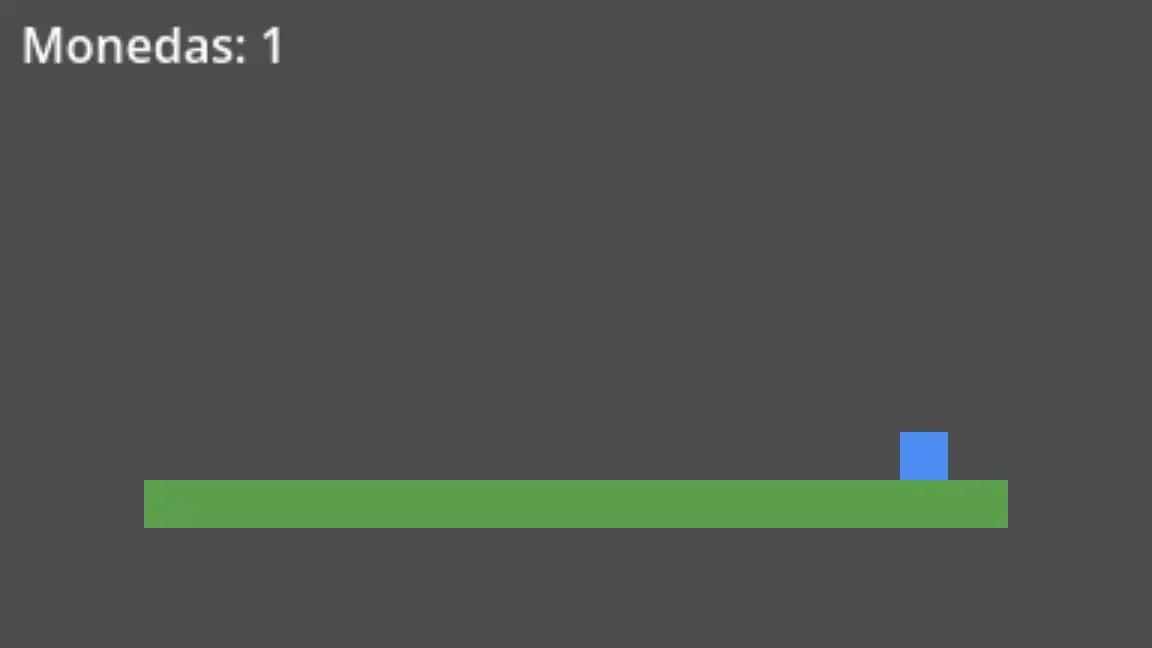
¡Ya se mueve y salta!
Capítulo 65. Un marcador, con una receta
La moneda suma, pero no se ve. Para enseñarlo hay una receta: reglas listas para usar.
1
Haz clic en Main, pulsa + y elige Interfaz > Texto. Ponle Position (-185, -105): arriba a la izquierda de la pantalla.
2
Con el texto seleccionado, ve a la pestaña BreynFlow y pulsa Añadir BreynFlow al objeto seleccionado.
3
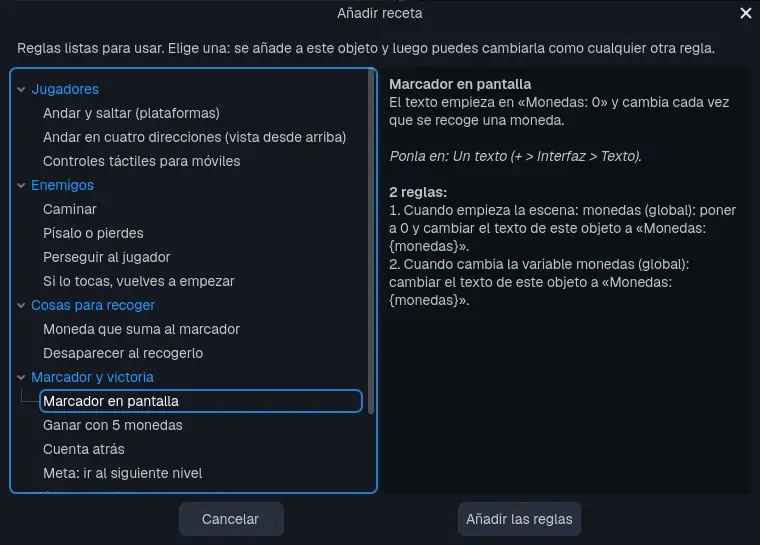
Pulsa Añadir receta... (junto a Nueva regla), elige Marcador y victoria > Marcador en pantalla y pulsa Añadir las reglas.
Las recetas: reglas listas para usar.
Guarda y pulsa ▶: el texto dice Monedas: 0 y, al coger la moneda, Monedas: 1.
Consejo: duplica la moneda con Ctrl+D y reparte varias. Y prueba otras recetas: Ganar con 5 monedas, Cuenta atrás o Música de fondo.
Capítulo 7¡Hecho!
Has hecho un juego en cinco minutos. Para seguir:
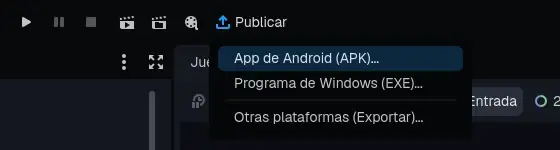
Pásalo a tu móvil: pulsa Publicar (arriba, junto a ▶) y elige App de Android (APK).... O Programa de Windows (EXE)... para el ordenador.
Añade un Enemigo con el +: ya camina solo. La receta Enemigos > Písalo o pierdes hace que se le pueda pisar.
Haz el juego completo, con tus dibujos y sonidos, en Mi primer juego.
El botón Publicar, junto a ▶.
Consejo: si una regla tiene un problema mientras juegas, BreynGINE te avisa y lo pone en rojo debajo de esa regla, en la pestaña BreynFlow.